Entrepreneurs en rénovation
Dès Le système, l’assurance et l’attestation de tes sous-traitants ont leur date au dossier, et une pièce expirée empêche de les engager sur un chantier.
14 jours, tout compris, sans carte de crédit. Ton compte arrive configuré pour ton métier.
Pas un outil générique
Bâti pour les entrepreneurs en rénovation
Ton compte arrive avec ce que ton métier fait, et que les autres ne font pas.
- La vérification amiante et vermiculite, consignée avant les travaux.
- L’inspection préréception et la reprise des déficiences.
- La feuille de temps CCQ et le rapport mensuel.Le système
- Ta licence RBQ imprimée sur la facture et la soumission.
À quoi ça ressemble
L’application, telle qu’elle est
Le bureau voit la semaine, le téléphone fait la visite. Une entreprise de démonstration de ton métier, avec des clients inventés.
Le dossier d’un sous-traitant n’est pas une liste de contacts. C’est une pile de pièces qui expirent à des rythmes différents : l’attestation de Revenu Québec, à la fin du troisième mois qui suit sa délivrance; la licence et l’assurance, à l’année; la conformité CNESST, à chaque contrat. Au forfait « Le système », le dossier garde l’assurance et l’attestation, avec leur date, et les chantiers longs — étapes, versements facturés un par un — se suivent au même endroit. Ce qu’il n’y a pas : le bordereau de valeurs ligne par ligne. Ça, c’est du sur-mesure, et on le dit avant de vendre, pas après.


01
La fiche de l’adresse des travaux, consignes en tête
La prochaine visite est dite en haut de la page, et ce qu’il faut savoir avant d’arriver s’affiche en tête de la fiche.

02
La visite, sur place
La visite commencée, le chrono tourne. L’itinéraire et l’appel au client sont à un toucher, et « Job faite » la finit d’un geste.

03
Ce qui est en retard, compté à part
Le mois en deux chiffres, facturé et payé. Ce qui reste à recevoir et ce qui est en retard ont chacun leur onglet, avec leur montant.

04 · Le système
Le stock, et ce qui passe sous le seuil
Le stock et le prix de chaque produit, rangés par rayon. Ce qui passe sous le seuil se voit tout de suite.

Captures de l’application réelle, au forfait Automatisé · clients et chiffres inventés · 23 novembre 2026Ces clients n’existent pas. Aucune donnée d’un vrai client n’apparaît sur ce site, nulle part. Les essayer dans ton propre compte
Une visite de rénovation, du début à la fin
Les photos sur place, les étapes cochées, la facture prête au retour, le courriel au client, et la facture payée par carte. Une visite inventée, dans l’application telle qu’elle est.
1
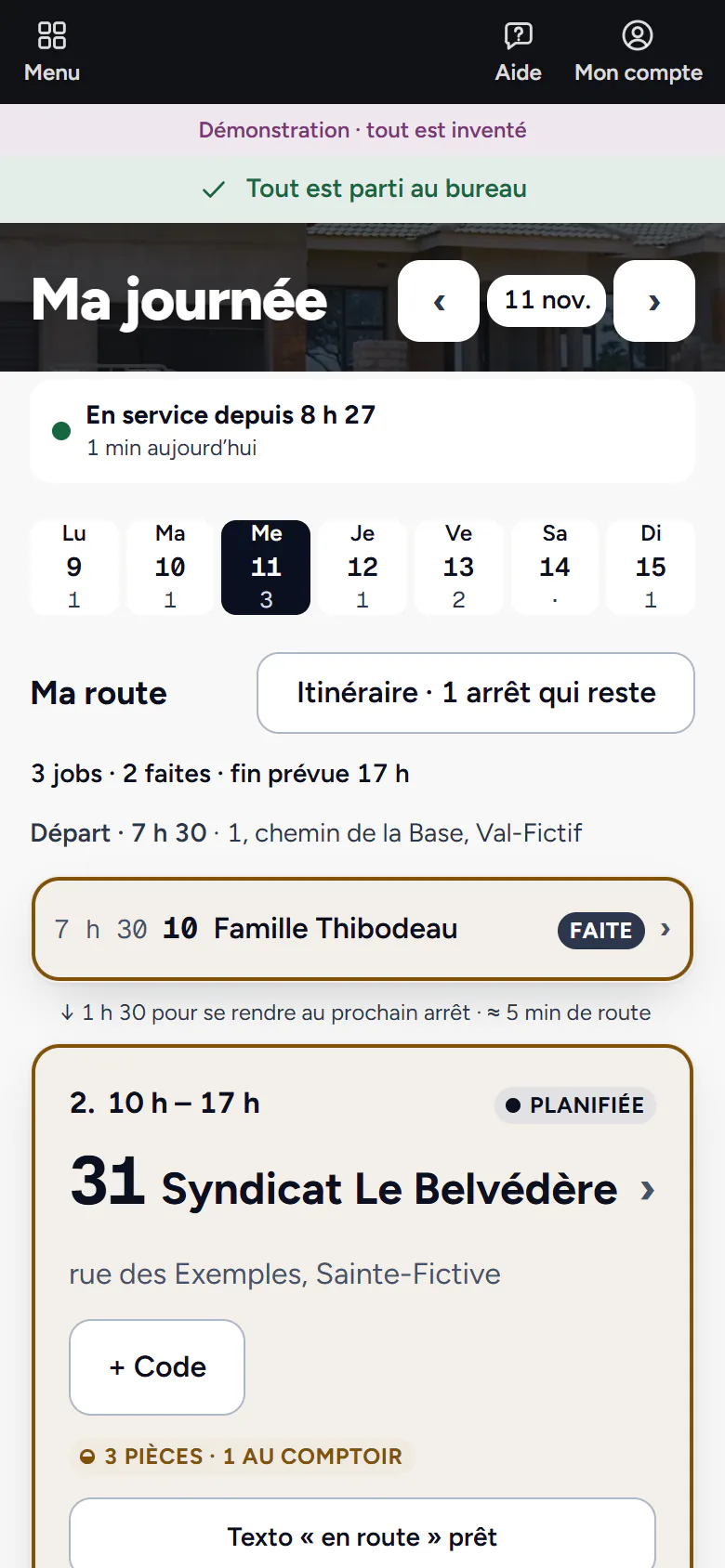
Ta journée, dans ta poche
Tu pointes ton arrivée, et tes arrêts du jour sont là, dans l’ordre, avec l’itinéraire.
2
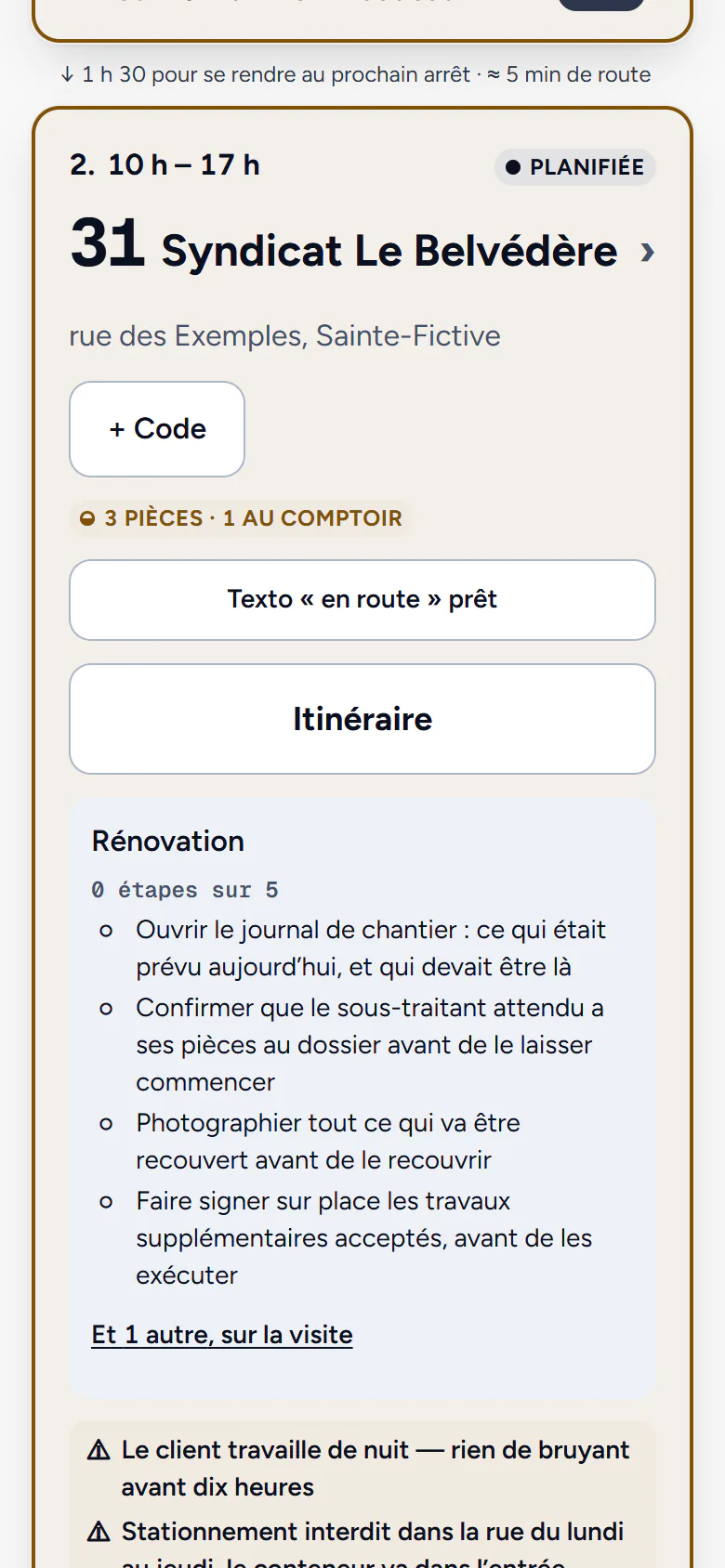
L’arrêt, avant d’arriver
Le type de service, les étapes à faire et les consignes du client, sur la carte de l’arrêt.
3
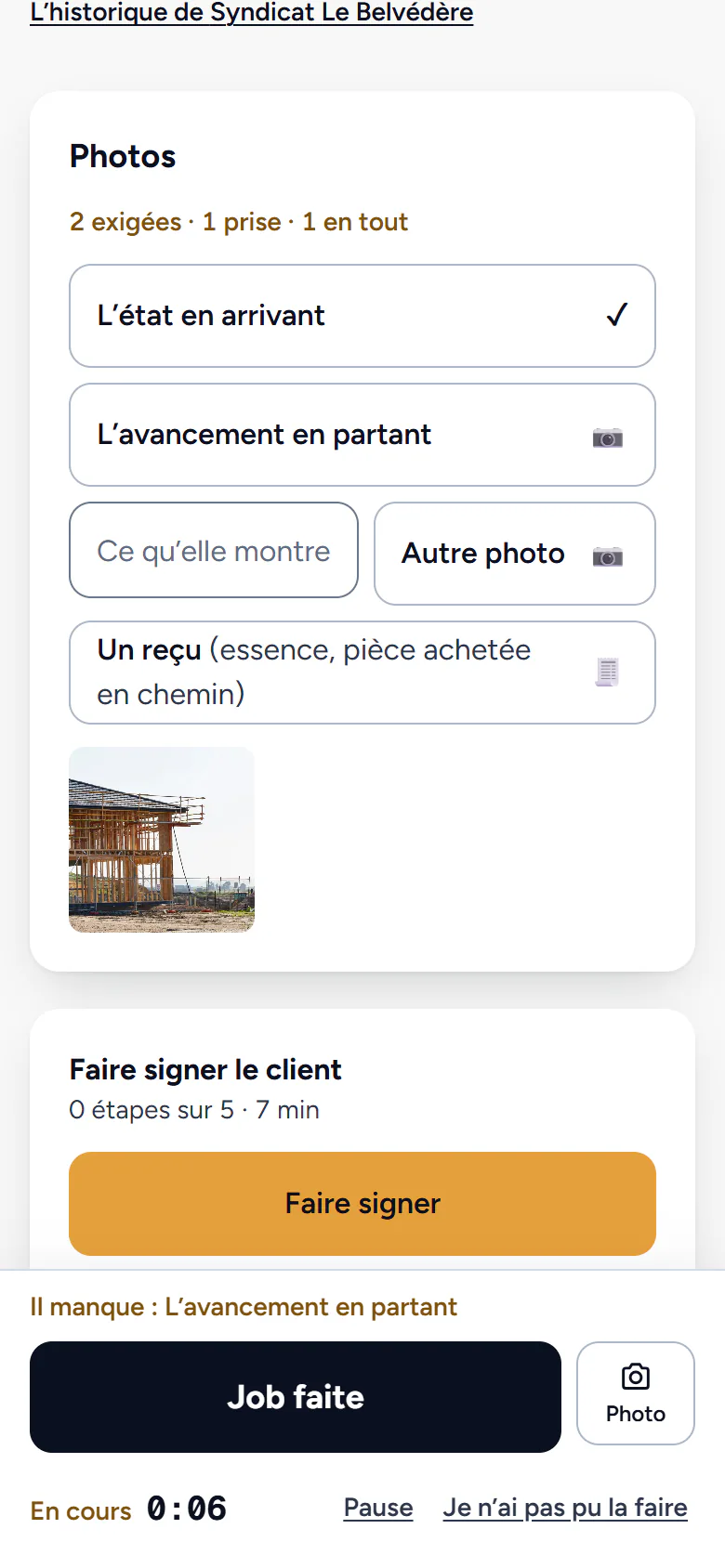
La photo, d’un toucher
Il touche la photo que la visite demande, la caméra s’ouvre, et la photo part avec la job, même sans réseau.
4
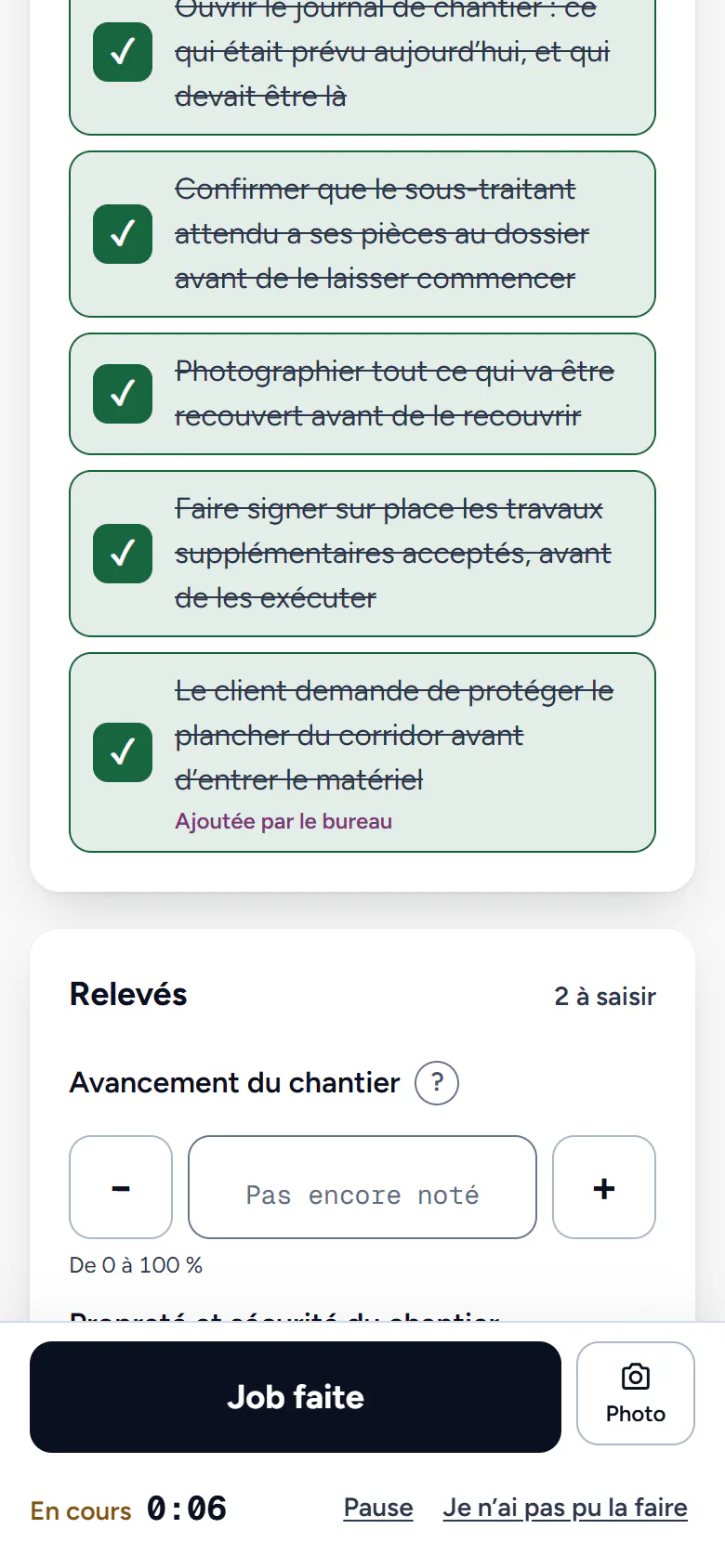
Les étapes, cochées sur place
La liste du type de service, et la tâche que le bureau a ajoutée pour cette job-là, marquée comme telle.
5
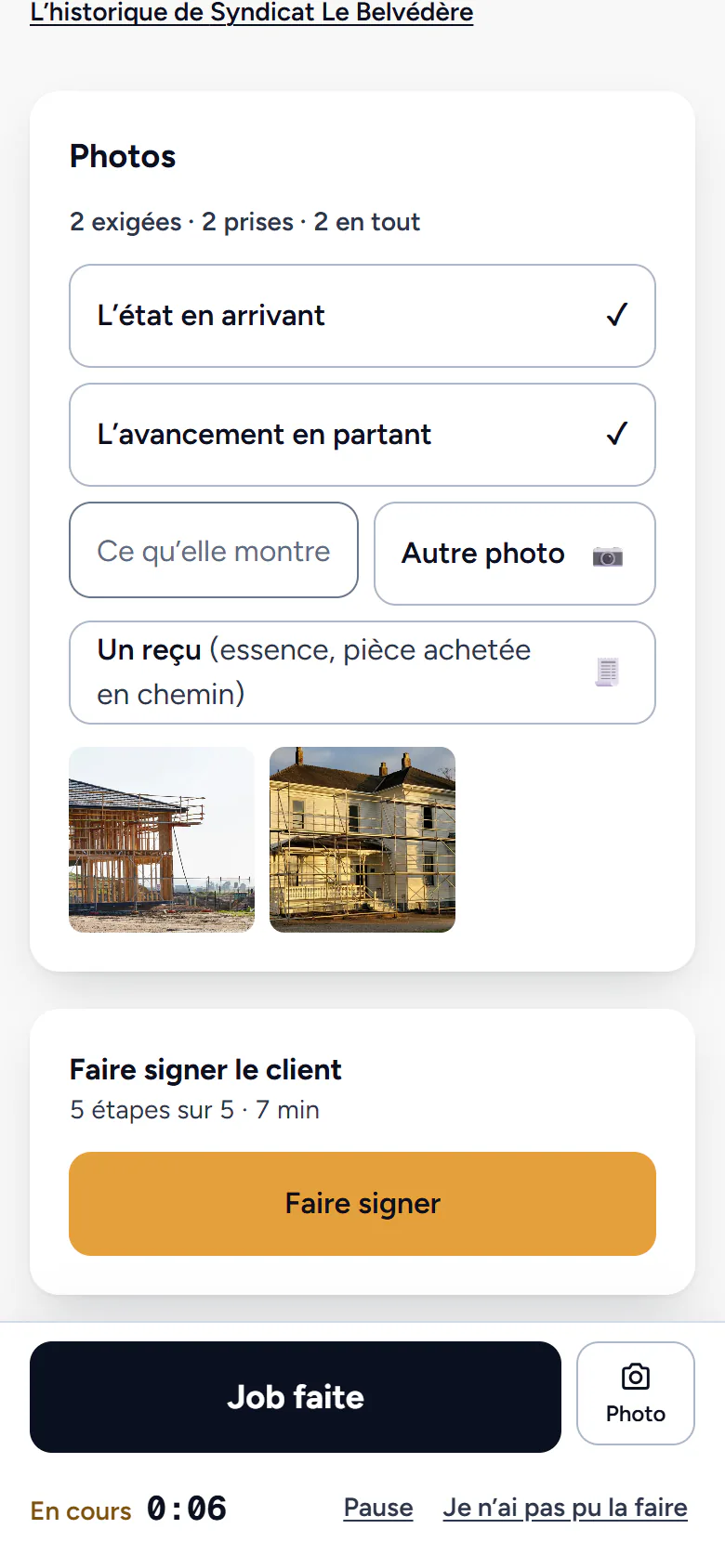
Avant, après
Ton client reçoit les photos de la visite sur sa facture.
6
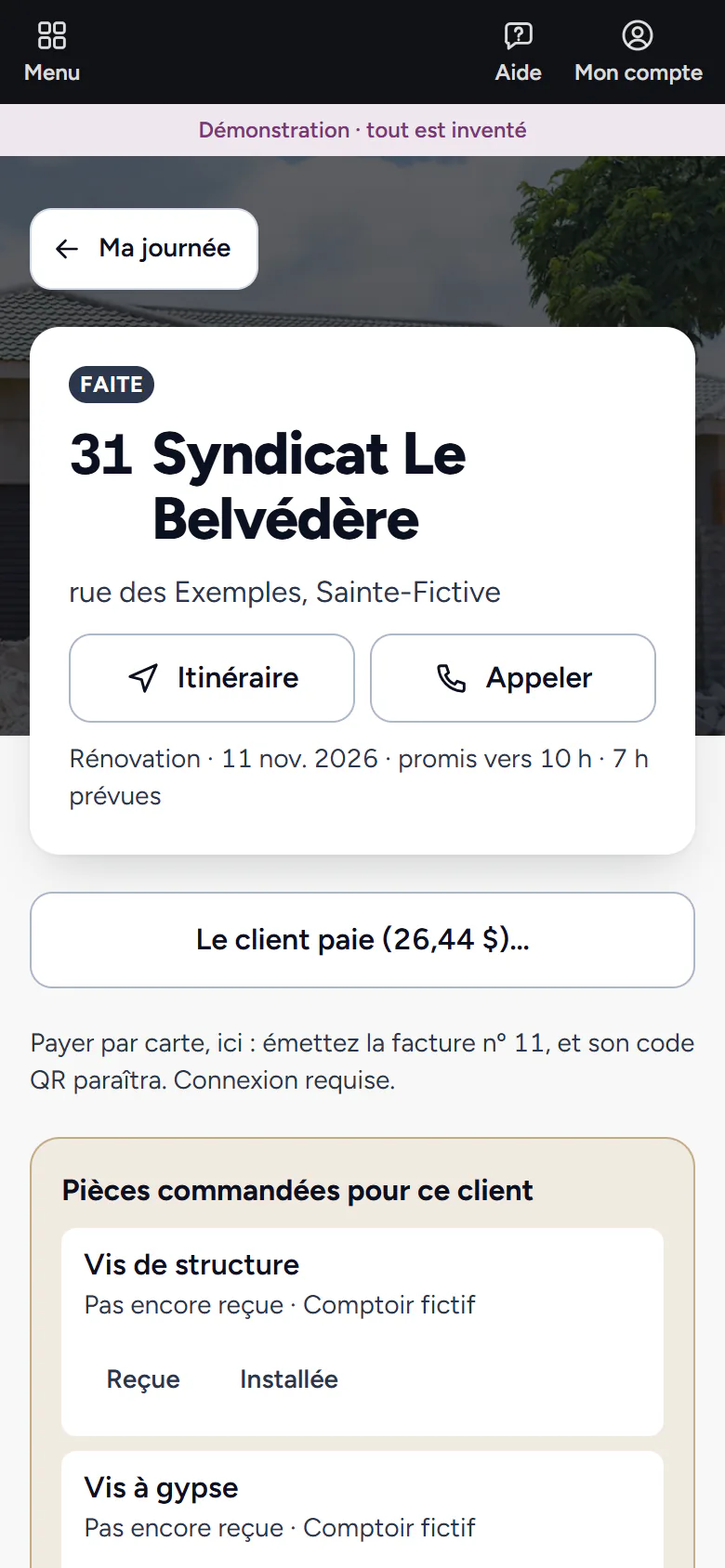
Faite
Il touche « Job faite ». Le chrono s’arrête, et la facture se prépare toute seule, en brouillon.
7
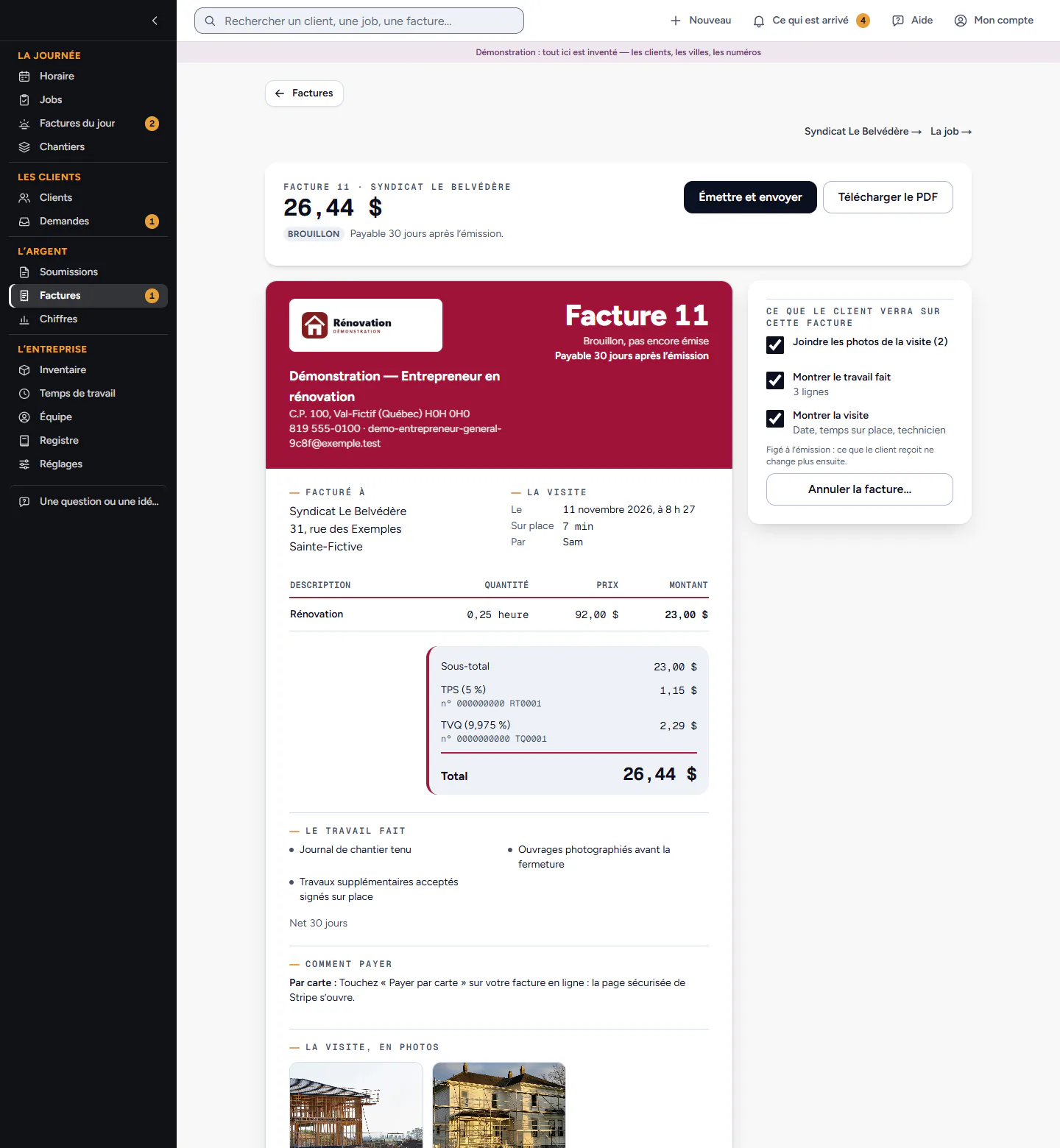
La facture, prête à la fin de la job
Ton logo en tête, la visite (le jour, l’heure, qui est venu), le travail fait et les photos. Elle attend ton accord en brouillon.
8
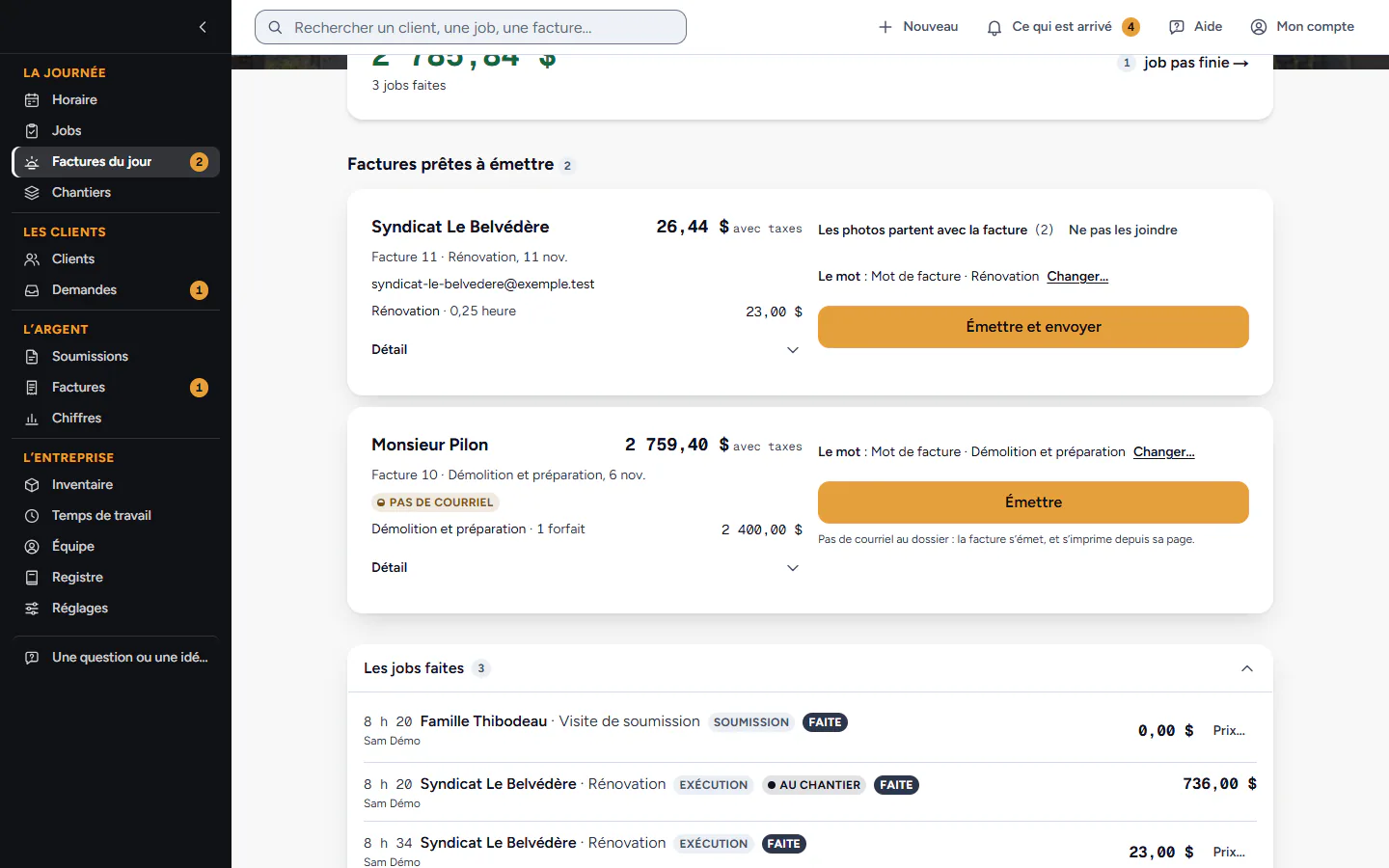
Factures du jour : tu émets, elles partent
Les factures de la journée t’attendent, les photos jointes. Un toucher, et chacune part à son client par courriel.
9
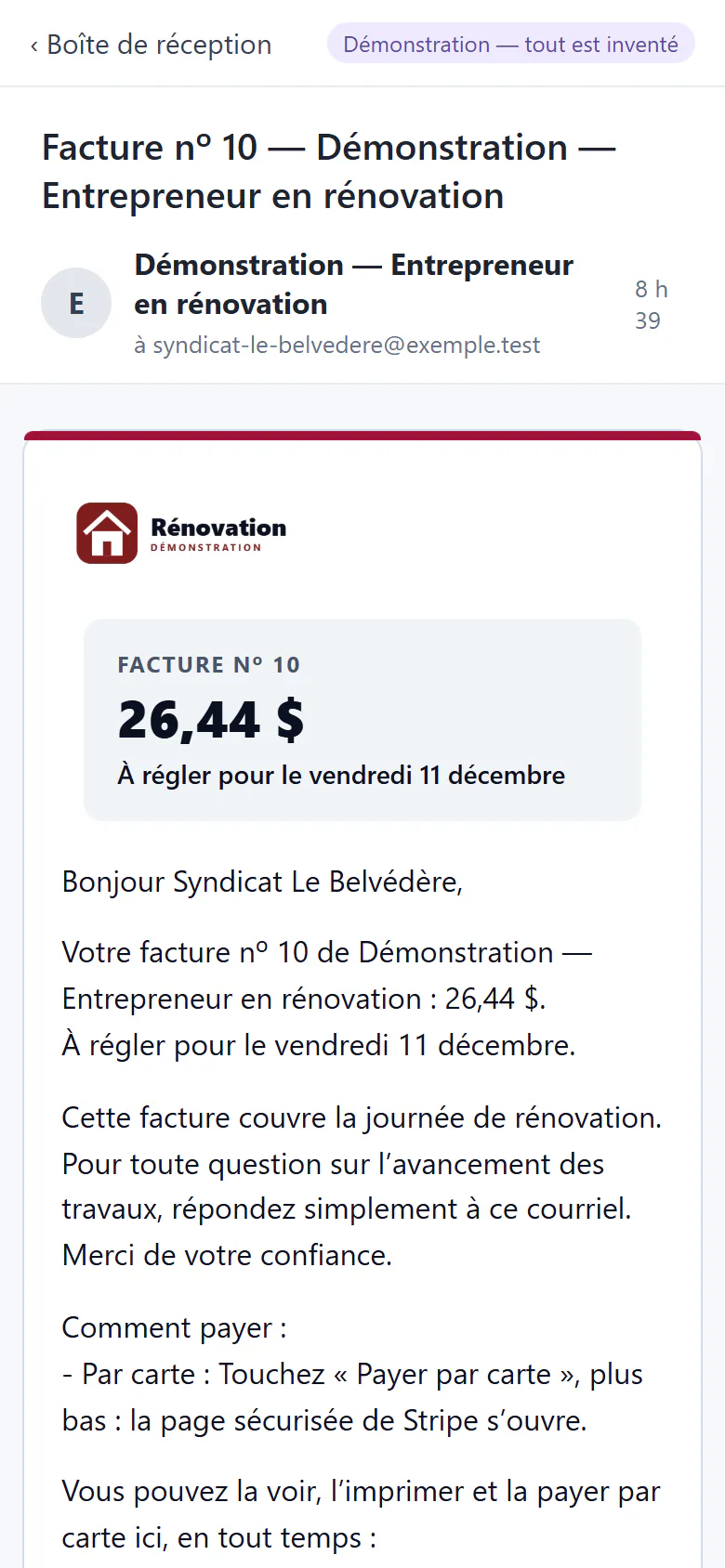
Le courriel que ton client reçoit
Ton logo, le montant, l’échéance, et « Payer par carte ». Montré ici dans une boîte de courriel générique.
10
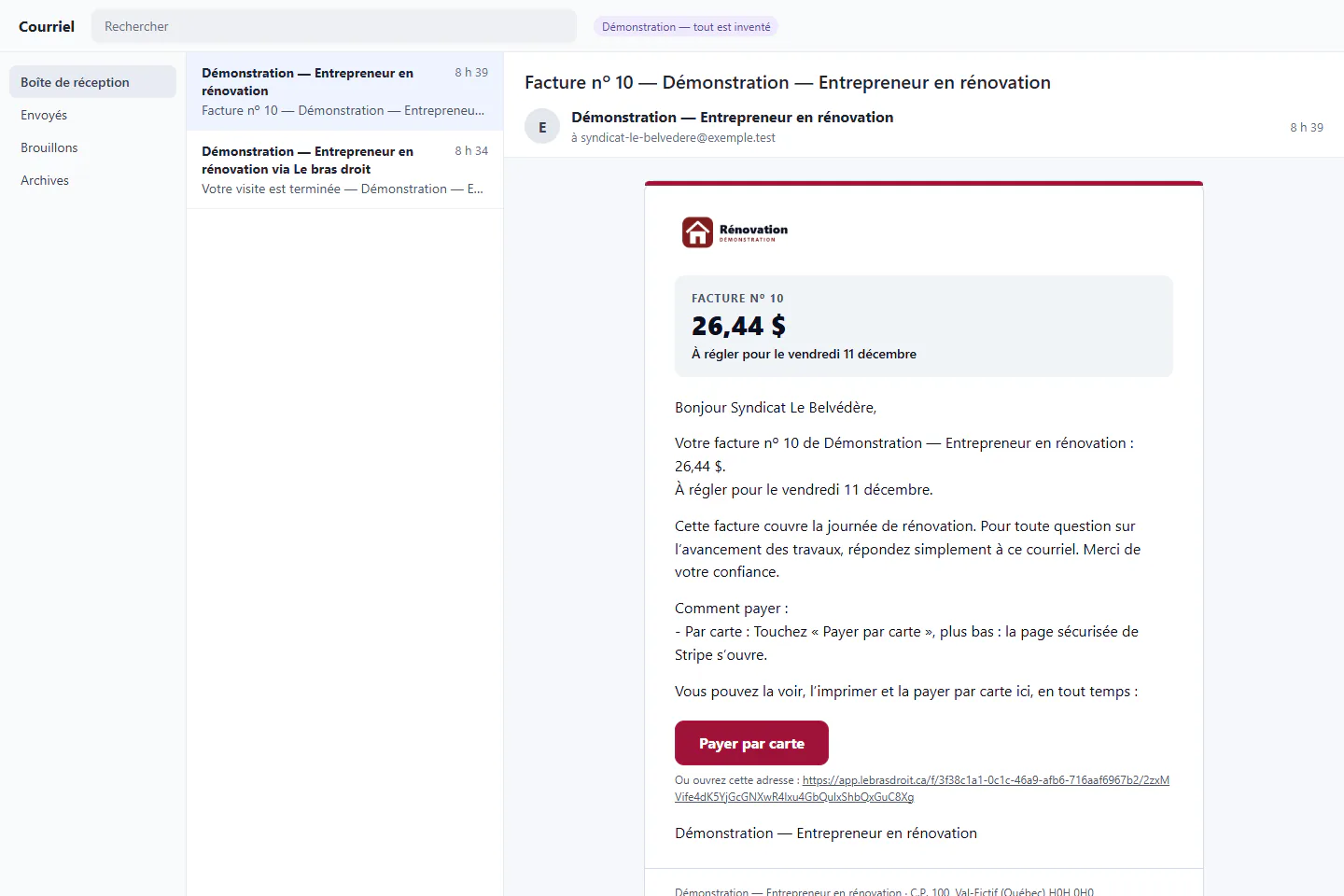
Le même courriel, à l’ordinateur
Le même message, lisible partout : le montant en tête, le bouton pour payer.
11
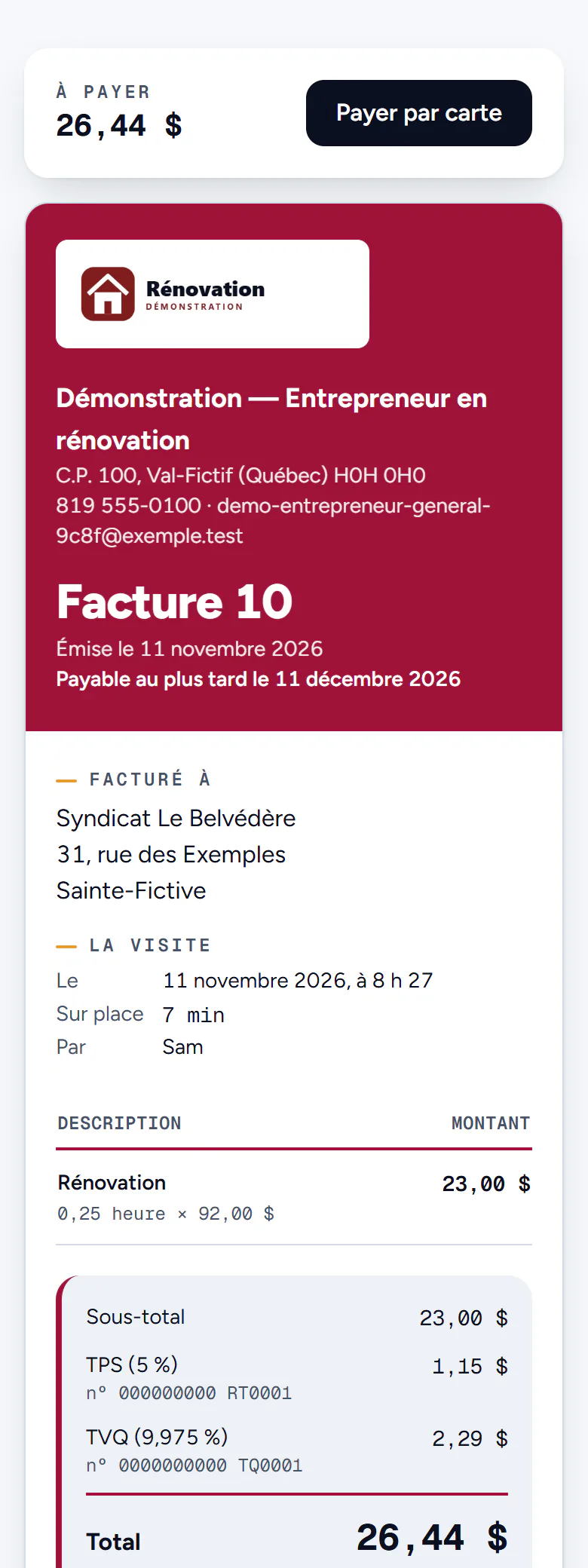
Sa facture, sans compte à créer
Le lien du courriel ouvre sa facture, à ton logo. Rien à installer, aucun mot de passe.
12
Les photos, puis « Payer par carte »
Il voit ce qui a été fait, en photos, et il paie par carte sur la page sécurisée de Stripe. L’argent va dans ton compte.

13
Payée en entier. Merci.
Le paiement s’inscrit tout seul sur la facture, avec son reçu. Tu n’as rien à entrer.



Captures de l’application réelle, sur une job inventée · du 11 novembre 2026 au 23 novembre 2026.
Les photos d’exemple ne montrent ni visage ni marque. Le courriel est montré dans une boîte de courriel générique, et le paiement par carte passe par un Stripe simulé : aucune carte, aucun argent.
Ton forfait
Choisis ce que le système fait pour toi
Trois forfaits. Commence par le plus petit : tu en changes en un clic. Sur chaque carte, la ★ montre ce que ça change pour ton métier.
Quel forfait pour toi?
Trois questions, vingt secondes.
L’essentiel
Pour qui : Tu travailles seul ou avec un ou deux aides, et tu veux lâcher le papier.
59,99 $ par mois
ou 575,90 $ à l’année, 20 % de moins
1 personne sur la route incluse, jusqu’à 3
Puis 8 $ par personne de plus
La visite de soumission, et la vérification amiante et vermiculite au registre.
Ce qu’il fait :
- Ta journée sur ton téléphone, même sans réseau, et tes heures comptées seules.
- Tu envoies tes factures du téléphone le soir même, avec ton logo.
- Ta soumission part par lien; quand le client signe, la job se crée.
- Tes clients et leur historique au même endroit, importés de ton Excel.
- Le rappel part par courriel avant chaque visite, sans que tu y penses.
Le système
Pour qui : Tu as une petite équipe, du stock dans le camion ou des chantiers, et tu veux savoir ce qui rapporte.
99 $ par mois
ou 950,40 $ à l’année, 20 % de moins
2 personnes sur la route incluses, jusqu’à 6
Puis 8 $ par personne de plus
+39,01 $ : Tu sais ce que chaque job rapporte, ce que chaque camion porte, et tu mènes tes chantiers et ton équipe.
Le chantier par étapes et versements; tes sous-traitants; la feuille CCQ.
Tout L’essentiel, plus :
- Tu sais ce que chaque job t’a rapporté, route et produits compris.
- Ton stock et celui de chaque camion : tu sais quoi charger le matin.
- Tes contrats d’entretien se renouvellent, et les visites s’étalent toutes seules.
- Tes tournées sur la carte, et les garanties à surveiller trois mois d’avance.
Automatisé
Pour qui : Ton équipe roule, et c’est le suivi des clients qui te mange tes soirées.
199 $ par mois
ou 1 910,40 $ à l’année, 20 % de moins
5 personnes sur la route incluses, sans plafond
Puis 8 $ par personne de plus, 5,60 $ dès la 10e
+100 $ : Tes clients confirment, sont avertis, reçoivent tes relances et laissent leur avis sans que tu y touches.
Quand c’est fini, ton client reçoit ce qui a été fait, avec son rapport.
Tout le système, plus :
- Ton client confirme sa visite d’un clic, dans son rappel.
- Il est averti quand la visite change, et quand ton technicien part.
- Les factures en retard se relancent toutes seules, à 7, 14 et 21 jours.
- Après la visite, ton client reçoit son rapport et « Tout s’est bien passé? »
- Tes clients réservent eux-mêmes dans tes vraies disponibilités.
400 textos par mois inclus, d’un numéro d’ici à ton nom; 0,08 $ le texto au-delà, sur la facture du mois suivant.
Les messages au client partent une fois une adresse inscrite au bas de tes courriels et le message allumé dans l’application.
Le rappel par courriel est compris partout; par texto aussi, si tu branches ton propre compte Twilio. Les autres envois automatiques et les textos gérés par nous sont dans Automatisé.
Un agent vocal qui répond à tes appels manqués, en français, est en construction. Il n’a pas de date, et il ne se vendra pas avant que tu puisses l’essayer sur ton propre numéro.
Dans tous les forfaits
- Ton métier installé le premier soir : tes types de job, tes prix de départ, tes listes à cocher.
- Le registre que la loi demande à ton métier, la vérification amiante et vermiculite, tenu tout seul.
- Tes données sont à toi : importées de ton Excel, exportables en tout temps.
- Au mois, sans frais d’activation ni formation obligatoire. Tu montes, tu descends ou tu arrêtes quand tu veux.
Ma page
Ta page de réservation, à ton image
Pas de site web? Pas besoin. Ta page est prête dès l’inscription : un lien à mettre dans ta bio Instagram, sur Facebook ou sur ton site. Ton client choisit son service et sa plage, et c’est réservé en quelques touchers, sans se créer de compte.
Ce que tu y règles
- Tes services, leur durée et leur prix
- Les journées que tu ouvres aux réservations
- Ton modèle parmi trois, ta photo de couverture, ta couleur
- Ta phrase, tes photos et tes vidéos
- Le lien à copier et le code QR à imprimer

Le détail, pour les entrepreneurs en rénovation
Ce qui accroche aujourd’huiCe qui fait perdre du temps, sans système.
- Les attestations de Revenu Québec qui expirent en plein chantier, trois mois après la fin du mois où elles ont été délivrées
- La licence d’un sous-traitant suspendue sans que personne l’apprenne avant l’inspection
- Les extras acceptés à l’oral, qui deviennent une chicane à la fin du chantier
- Les trente jours de l’hypothèque légale, comptés depuis une date que personne n’a notée
- Les soirs et les fins de semaine qui passent dans la paperasse, pas dans les soumissions
Ce qui est nouveauCe qui vient d’arriver pour ton métier, et ce qui arrive avec sa date.
Nouveau
Ce qui vient d’arriver pour les entrepreneurs en rénovation
- Dès Le système
Les fins de garantie, trois mois d’avance
La fin de garantie de chaque équipement que tu notes chez un client, celle d’une visite, et celle de l’ouvrage d’un projet reçu, paraissent dans « À surveiller » trois mois avant : le temps de vendre l’entretien avant que la garantie tombe.
- Dès Le système
Le compte rendu, en copie au propriétaire des lieux
Le propriétaire de l’immeuble, le gestionnaire, l’enfant d’une cliente âgée : tu inscris son courriel sur la fiche du client, et il reçoit le compte rendu de chaque visite finie, sans que le bureau le retransmette. Il arrête ses copies d’un clic, sans toucher aux messages de ton client.
Par courriel seulement, une adresse par client.
Part à l’adresse que tu inscris : le nom de ton client, la date et le type de service de la visite, et le lien de son compte rendu. Inscris-la seulement à la demande de ton client.
- Avec Automatisé
« Tout s’est bien passé? », après la visite
Après la visite — avec sa fin, ou le jour ouvrable suivant à 9 h —, ton client reçoit une seule question, et répond d’un toucher. Ton lien d’avis Google est offert sur sa page à tous de la même façon, qu’il réponde oui, non ou rien : c’est ce que demande la politique de Google. Un « non » te revient au bureau, avec ce qu’il a écrit, comme un problème à régler.
Par courriel. Au plus une question par client tous les 30 jours, et aucune après une visite de routine. Comme chaque message automatique, elle s’allume et s’éteint d’un toucher dans Réglages → Textos et courriels.
- Tous les forfaits
Tes jobs dans ton agenda
Une adresse secrète met tes jobs dans ton agenda Google, Outlook ou Apple — toutes, celles d’un technicien ou les tiennes —, sans compte à connecter. Dans l’autre sens, ce qui t’occupe dans ton agenda grise ta colonne de l’horaire, et personne ne te place une visite par-dessus.
Pour le propriétaire et le bureau : le technicien, lui, a sa journée dans l’application.
Ton agenda reçoit le type de service de la job, la ville, l’heure et qui la fait — le nom et l’adresse du client seulement si tu le choisis, jamais une note, un code d’accès, un prix ni un numéro de téléphone; de ton agenda, on ne garde que des heures.
- Tous les forfaits
Le transfert vers ta comptabilité
Le mois, le trimestre ou l’année sort prêt pour ton comptable : le fichier que QuickBooks Online importe et celui que Sage 50 importe, dans le format que chacun publie, et un CSV général, avec son journal qui balance, que tout comptable lit. Tes comptes se règlent une fois, et tes factures ne se retapent plus dans ces deux logiciels.
Acomba ne publie pas son format : le CSV général y entre par son module Trans-xls, vendu à part, ou se saisit. Dans QuickBooks Online et Sage 50, les notes de crédit et les paiements reçus se saisissent à la main : leur importation ne les prend pas.
Comment ça entre dans chaque logiciel - Tous les forfaits
Le rabais, la note de crédit, le reçu
Un rabais en montant ou en pourcentage, avant les taxes, sur ta facture comme sur ta soumission. Une facture envoyée ne se réécrit plus : tu la crédites, en tout ou en partie, par une note de crédit numérotée qui renvoie à la facture et que ton client reçoit comme elle. Et chaque paiement que tu inscris donne un reçu, sur la facture en ligne de ton client.
Le reçu part aussi par courriel quand ton client en a un et qu’une adresse est au bas de tes courriels.
Dès l’approbation Ton compte Google ou Microsoft 365 connecté et QuickBooks Online en direct, dès que chacun approuve l’application, sans date promise. Ce qui arrive
Ce que la loi demandeRBQ, Revenu Québec, CNESST et CCQ
Il faut une licence d’entrepreneur général : en rénovation, celle des petits bâtiments ou celle des bâtiments de tout genre, pas celles réservées au neuf sous plan de garantie. Elle se maintient chaque année, avec un cautionnement de 40 000 $. Avant de démolir, de percer ou de poncer dans un bâtiment construit avant 1990, il faut vérifier l’amiante : la vermiculite en contient souvent, et l’oublier coûte cher. Pour un sous-contrat de construction de 25 000 $ et plus, il faut une attestation de Revenu Québec, valide jusqu’à la fin du mois de sa délivrance plus trois mois. L’entrepreneur général doit en vérifier l’authenticité au plus tard le dixième jour suivant le début des travaux. Il faut aussi valider la conformité CNESST de chaque sous-traitant, avant, pendant et à la fin du contrat. Sinon, la Commission peut réclamer au donneur d’ouvrage la cotisation impayée du sous-traitant.
Dès Le système, chaque sous-traitant a son dossier, avec la fin de son assurance et de son attestation : une pièce expirée l’empêche d’être engagé sur un chantier. L’année de construction, sur la fiche de l’adresse des travaux, dit si le bâtiment date d’avant 1990, et la vérification d’amiante est un type de service à planifier avant la démolition.
Tes modèles de job13 modèles, chacun avec sa durée et sa liste de vérification, et le formulaire d’inspection.
Ouvre un modèle pour voir sa liste.
Rénovation7 h
- Protéger les planchers et les accès avant de commencer
- Confirmer que le sous-traitant attendu a ses pièces au dossier avant de le laisser commencer
- Nettoyer et sécuriser le chantier avant de partir
Photos : L’état en arrivant · L’avancement en partant
Tour de chantier1 h
- Vérifier l’avancement contre le calendrier des travaux, pas contre l’impression
- Relever les déficiences pendant qu’elles se corrigent encore facilement
- Confirmer la prochaine mobilisation de chaque sous-traitant
Photos : L’avancement du jour
Visite de soumission1 h
- Écrire ce que le client demande, dans ses mots, avant d’interpréter
- Demander le budget qu’il a en tête — un écart de trois fois se dit tout de suite
Photos : L’état des lieux · L’accès et le stationnement
Reprise de déficiences45 min
- Sortir la liste de la préréception, pas la mémoire du client
- Faire parapher la ligne corrigée par le client, sur place
- Fermer ce qui est réglé — une liste qui ne raccourcit jamais ne sert à rien
Photos : La déficience · La reprise
Inspection préréception2 h
- Ne rien préremplir avant la visite : le formulaire se remplit avec le client, pièce par pièce
- Noter chaque élément à parachever ou à corriger, avec une photo
- Convenir du délai de parachèvement et l’écrire
- Dater la fin officielle des travaux
- Expliquer au client ce qui se dénonce, et dans quel délai
Photos : Chaque élément relevé
Démolition et préparation5 h
- Protéger les planchers et les surfaces qui restent, avant le premier coup
- Vérifier ce qui est structural avant d’enlever quoi que ce soit
- Prévenir le client le jour même si l’ouverture révèle plus que prévu
Photos : Avant la démolition · Les surprises derrière les murs
Vérification amiante et vermiculite1 h
- Vérifier l’année de construction du bâtiment dans la fiche de l’adresse des travaux
- Repérer les matériaux susceptibles de contenir de l’amiante ou de la vermiculite avant toute démolition
- Faire caractériser par un inspecteur qualifié en cas de doute, avant de commencer
- Consigner le résultat dans la fiche de l’adresse des travaux avant d’autoriser la démolition
- Aviser le client si des travaux spécialisés de retrait sont requis avant de poursuivre
Photos : Le matériau suspect
Dépôt et suivi de permis45 min
- Vérifier les documents exigés par la municipalité avant de déposer la demande
- Déposer la demande et noter le numéro de dossier dans la fiche de l’adresse des travaux
- Consigner le délai annoncé par la municipalité
- Relancer la municipalité si le délai annoncé est dépassé
- Classer le permis approuvé au dossier avant le début des travaux visés
Photos : Le permis approuvé
Inspection municipale45 min
- Confirmer l’heure de passage de l’inspecteur et être sur place avant lui
- Avoir les plans et le permis disponibles sur le chantier
- Accompagner l’inspecteur et noter chaque remarque, même mineure
- Corriger sur-le-champ ce qui se corrige en quelques minutes
- Consigner le résultat et la prochaine étape autorisée dans la fiche de l’adresse des travaux
Photos : Ce que l’inspecteur a vérifié
Sortie d’urgence hors heures1 h 30
- Confirmer l’adresse et la nature du problème avant de partir
- Sécuriser les lieux en priorité — dégât d’eau, structure compromise, accès non sécuritaire
- Faire une protection ou une réparation temporaire
- Aviser le client de la suite et de la prise en charge par les assurances, s’il y a lieu
Photos : La situation constatée · La protection ou la réparation temporaire
Évaluation après sinistre1 h 15
- Documenter l’étendue des dommages avant tout déplacement ou nettoyage
- Vérifier si l’amiante ou la vermiculite pourrait être en cause, vu l’âge du bâtiment
- Coordonner avec l’assureur ou le représentant du client déjà au dossier, s’il y a lieu
- Établir les travaux d’urgence à faire immédiatement pour éviter l’aggravation
- Préparer une estimation détaillée pour le client et, s’il y a lieu, pour l’assureur
Photos : Chaque zone endommagée · Vue d’ensemble du sinistre
Facturation d’étape30 min
- Confirmer l’avancement réel contre le calendrier des travaux avant de facturer
- Faire approuver l’étape par le client, sur place si possible
- Émettre la facture d’étape avec le détail des travaux complétés
Photos : L’avancement facturé
Visite de garantie45 min
- Sortir la liste de préréception et vérifier que chaque ligne est encore réglée
- Écouter ce que le client signale depuis la réception
- Distinguer l’usure normale de la déficience couverte par la garantie
- Corriger ou planifier la correction, avec un délai donné au client
Photos : Ce qui est signalé
Le formulaire d’inspection installé
Rapport de préréception
Rempli sur le téléphone, sur place, même sans réseau. Tu ajoutes ou retires une question sans appeler personne. Le client le relit dans son dossier. Sans réseau, la journée continue : chaque geste attend dans le téléphone et part seul au retour du signal.
- Visite faite avec le client, pièce par pièce
- oui ou non
- Pièces visitées
- un nombre (pièces)
- Là où se concentre ce qui reste à parachever
- 9 choix
- Délai de parachèvement convenu
- 5 choix
- Services vérifiés en marche
- 6 choix
- Nettoyage final fait avant la visite
- oui ou non
- Ce qui est remis au client aujourd’hui
- 5 choix
- Ce qui se dénonce, et dans quel délai, expliqué au client
- oui ou non
- Ce qui reste à parachever ou à corriger, dans les mots du client
- une ligne de texte
C’est un point de départ. Tu ajustes les durées à ta façon de travailler, dans les réglages, quand tu veux.
Comment ça se noteSur le téléphone, sans arrêter la job.
Tu passes la journée entre ton camion, trois chantiers et un téléphone qui sonne. Rien qui demande de s’asseoir, et rien qui demande d’avoir du réseau : un sous-sol de béton n’en a pas.
C’est cette réalité-là qui décide des écrans, pas la mode du moment. Prendre une note ne doit jamais arrêter la job.
Photo
Ce qui va être recouvert
Ce qui est derrière le gypse ne se voit plus. La photo prise avant de fermer est la seule preuve qui reste.
Signature
Les extras et les avenants, avant les travaux
Les tribunaux regardent les documents faits pendant le chantier, pas ce qu’on reconstitue après. Un avenant signé sur place le jour même est une preuve; le même avenant raconté à la fin du chantier n’est qu’une version.
Case à cocher
La liste des déficiences, à la préréception
Le formulaire de préréception ne doit jamais être prérempli. Il se coche pièce par pièce, avec le client à côté.
Les messages à tes clientsLe rappel avant la visite, et le mot après, dans les mots de ton métier.
Messages
Bonjour Marc, ton entreprise est chez vous demain jeudi à partir de 9 h. Prévoyez l’accès et un endroit pour le conteneur.
après la visite
La journée est faite chez vous. Ce qui a avancé aujourd’hui : app.lebrasdroit.ca/v/… — ton entreprise
Parfait, merci!
Un exemple, avec un client inventé.
Le forfait « Automatisé »
Tu n’as pas écrit ce message
Un rappel part avant la visite, tout seul, au nom de ton entreprise, et tu ne l’as pas relu. Ce qui change, ce n’est pas le texto : ton client sait d’avance à quelle heure tu passes.
- Écrit pour ton métier
- Pas un gabarit générique où tu remplaces des mots. Celui-là parle de ce que font les entrepreneurs en rénovation, avec les consignes qui comptent.
- Modifiable
- C’est un point de départ. Tu le changes dans Réglages → L’entreprise, sous Textos et courriels, avec tes mots, quand tu veux.
Ta saisonQuand tu es débordé, et le bon moment pour commencer.
Quand tu es débordé
De mai à octobre
Le bon moment pour commencer
De janvier à mars
La paperasse est la plainte numéro un du métier, et c’est l’hiver qu’elle pèse le plus. C’est là que tu fais tes états financiers, que tu renouvelles ta licence et que tu remets tes chiffres. Un outil qui range tes dates s’installe en février, pas en juillet.
Le guide qui installe ton compteIl tape dans les vrais champs, devant toi, étape par étape.
Le guide de l’application
Il installe ton compte devant toi
Tu arrives sur ta journée, et une carte « Pour bien partir » dit ce qui reste à régler. Le guide ne pose qu’une question : « Avec des exemples » ou « Avec mes vraies infos ». Puis il tape dans les vrais champs, devant toi, et passe à l’étape suivante quand tu le dis.
L’essentiel
7 étapes : prêt pour une vraie journée.
- Ton entreprise
- Ton premier client
- Tes prix
- Qui fait la route
- Ta première job
- Ta première facture
- Être payé par carte
Toutes les fonctions
Chaque fonction, par chapitres, dans l’Aide. Une étape passée se reprend plus tard.
- L’essentiel
- La journée
- Les clients
- L’argent
- Le matériel
- L’équipe
- Les connexions
- Les particularités de ton métier
- Il s’arrête avant ce qui sort de ton entreprise. Inviter une vraie personne, écrire à un vrai client, émettre une facture, brancher Stripe, Google ou QuickBooks : il met l’anneau sur le bouton, dit ce qui va se passer, et c’est toi qui touches.
- Tu restes au volant. « Je le fais moi-même », « Passer », ou « Plus tard » : il ne revient pas tout seul, et tu le reprends dans l’Aide, là où tu l’as laissé.
Les particularités de ton métier
Le dernier chapitre du guide avancé, tiré de ce que ton métier porte et de ce que ton forfait ouvre.
- Le registre que la loi te demande
- Chaque visite s’y inscrit en se terminant, numérotée, au nom de celui qui l’a faite. C’est la page à montrer à l’inspecteur.
- La feuille de temps CCQdès Le système
- Les heures de chacun, par secteur, en temps simple, temps et demi et temps double : le rapport mensuel est prêt à recopier le 15.
- Le travail de plusieurs jours, en chantiersdès Le système
- Ouvert d’une soumission acceptée, le prix convenu devient le contrat : ses étapes et ses versements au même endroit. Avec L’essentiel, pas de chantier : tes journées se posent comme des jobs séparées.
- Les journées du chantier, et « jour 3 sur 5 »dès Le système
- Une seule fenêtre : le client, le premier jour, combien, qui mène l’équipe et qui vient avec. Chaque journée paraît à l’horaire et au téléphone du technicien.
- Les messages de ton métier
- Écrits d’avance. Tu les envoies d’un toucher; avec Automatisé, ils partent seuls.