Charpentiers-menuisiers
Les heures se notent par travailleur et par job, au chrono. Les extras sont signés avant d’être faits, et chaque adresse garde ses dates et ses photos.
14 jours, tout compris, sans carte de crédit. Ton compte arrive configuré pour ton métier.
Pas un outil générique
Bâti pour les charpentiers-menuisiers
Ton compte arrive avec ce que ton métier fait, et que les autres ne font pas.
- L’inspection avant la fermeture des murs, avec son rapport.
- Tes chantiers de plusieurs jours, étape par étape, avec leurs versements.Le système
- La feuille de temps CCQ et le rapport mensuel.Le système
- Ta licence RBQ imprimée sur la facture et la soumission.
À quoi ça ressemble
L’application, telle qu’elle est
Le bureau voit la semaine, le téléphone fait la visite. Une entreprise de démonstration de ton métier, avec des clients inventés.
Le secteur se note sur la job, et les heures de chacun sont au chrono, job par job. Dès Le système, le chantier porte son secteur, et le rapport mensuel de la CCQ se prépare à partir de ces heures — temps régulier, temps et demi et temps double, par secteur, le repas déduit —, et tu le transmets au lieu de le refaire à partir de bouts de papier.


01
La fiche de l’adresse des travaux, consignes en tête
La prochaine visite est dite en haut de la page, et ce qu’il faut savoir avant d’arriver s’affiche en tête de la fiche.

02
La visite, sur place
La visite commencée, le chrono tourne. L’itinéraire et l’appel au client sont à un toucher, et « Job faite » la finit d’un geste.

03
Ce qui est en retard, compté à part
Le mois en deux chiffres, facturé et payé. Ce qui reste à recevoir et ce qui est en retard ont chacun leur onglet, avec leur montant.

04 · Le système
Le stock, et ce qui passe sous le seuil
Le stock et le prix de chaque produit, rangés par rayon. Ce qui passe sous le seuil se voit tout de suite.

Captures de l’application réelle, au forfait Automatisé · clients et chiffres inventés · 23 novembre 2026Ces clients n’existent pas. Aucune donnée d’un vrai client n’apparaît sur ce site, nulle part. Les essayer dans ton propre compte
Une finition de menuiserie, du début à la fin
Les photos sur place, les étapes cochées, la facture prête au retour, le courriel au client, et la facture payée par carte. Une visite inventée, dans l’application telle qu’elle est.
1
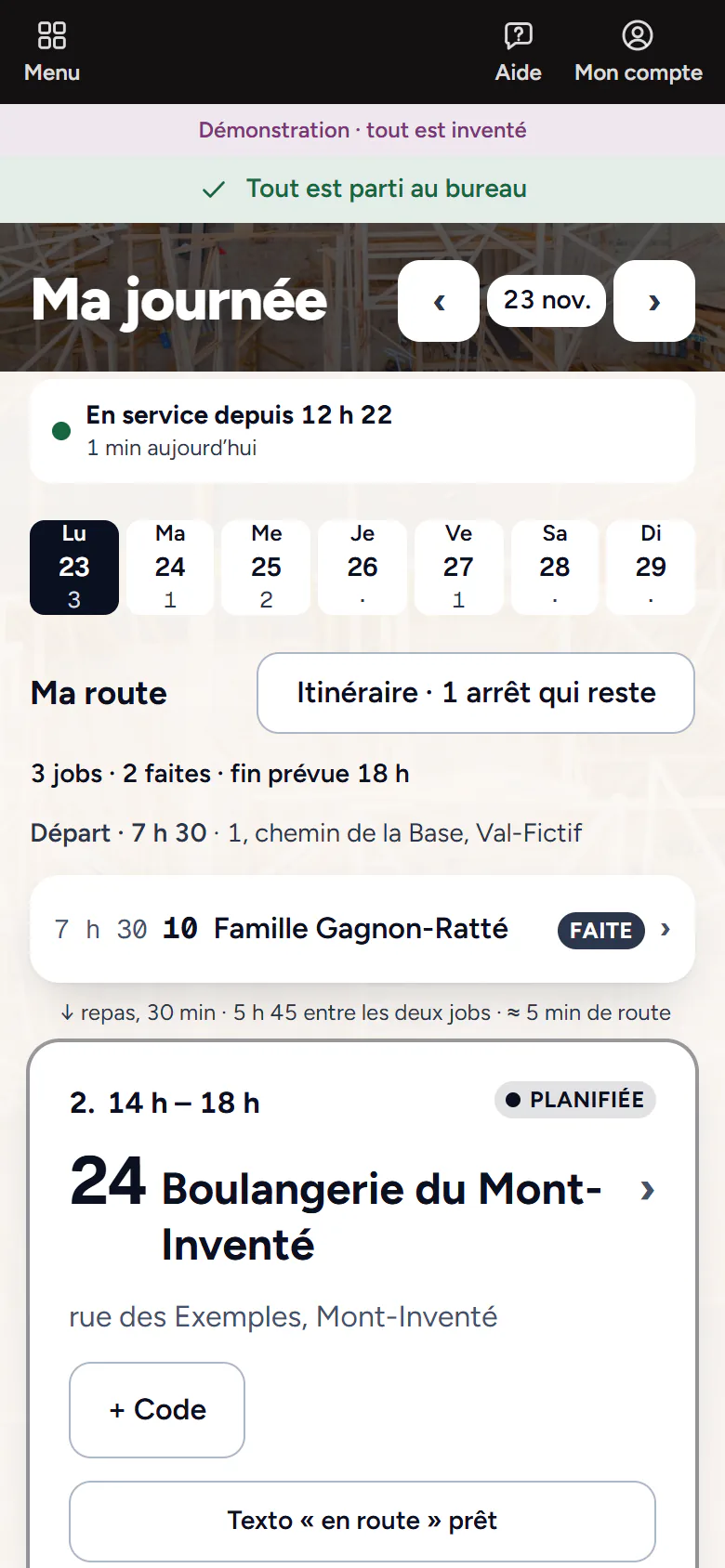
Ta journée, dans ta poche
Tu pointes ton arrivée, et tes arrêts du jour sont là, dans l’ordre, avec l’itinéraire.
2
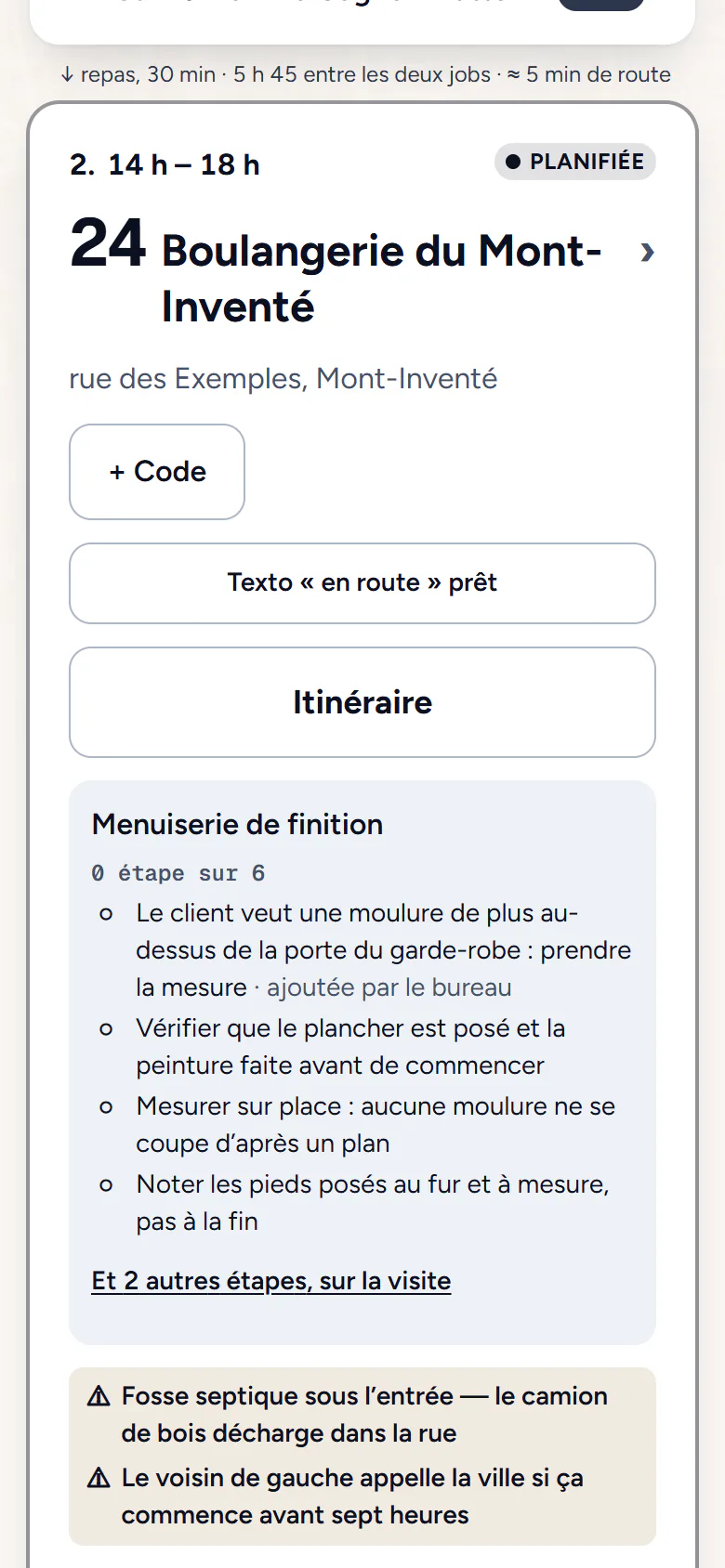
L’arrêt, avant d’arriver
Le type de service, les étapes à faire et les consignes du client, sur la carte de l’arrêt.
3
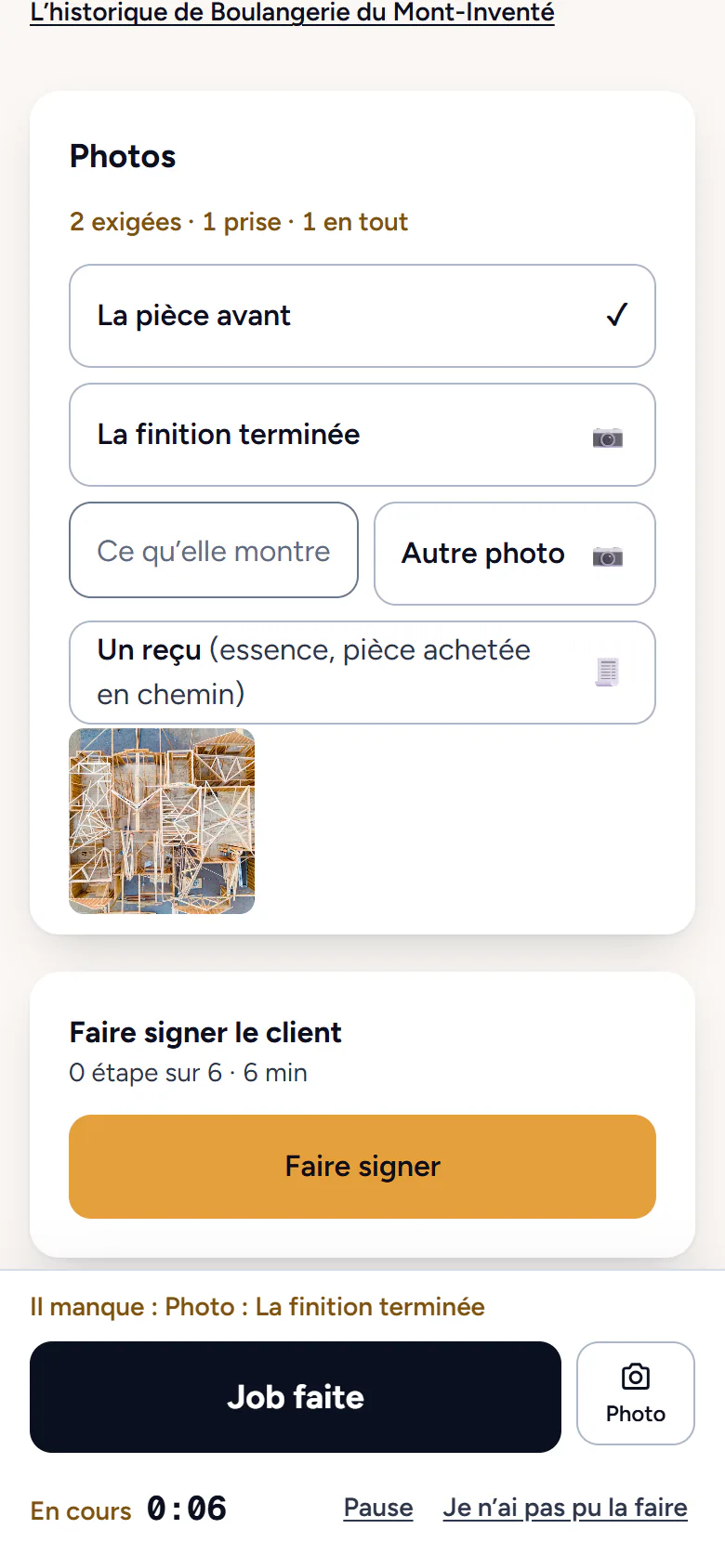
La photo, d’un toucher
Il touche la photo que la visite demande, la caméra s’ouvre, et la photo part avec la job, même sans réseau.
4
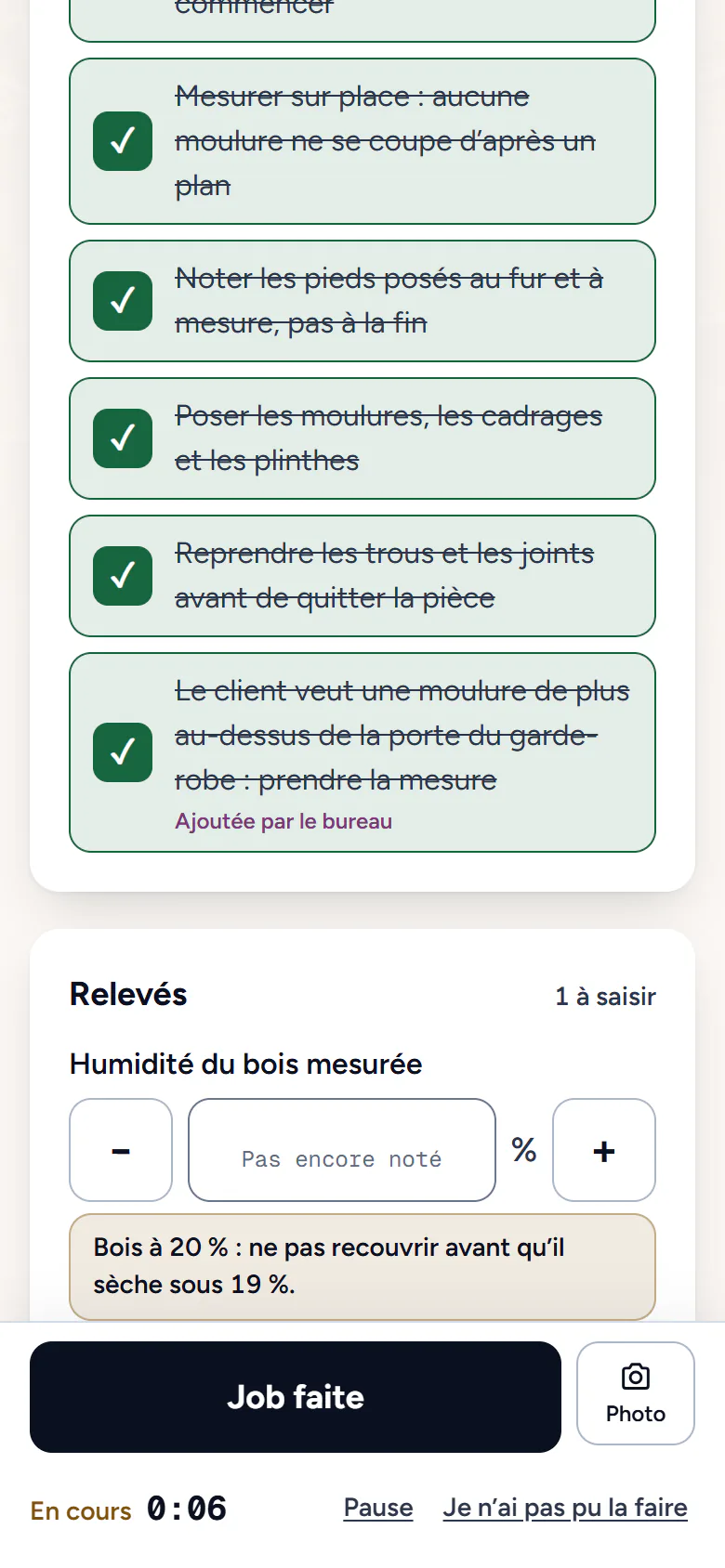
Les étapes, cochées sur place
La liste du type de service, et la tâche que le bureau a ajoutée pour cette job-là, marquée comme telle.
5
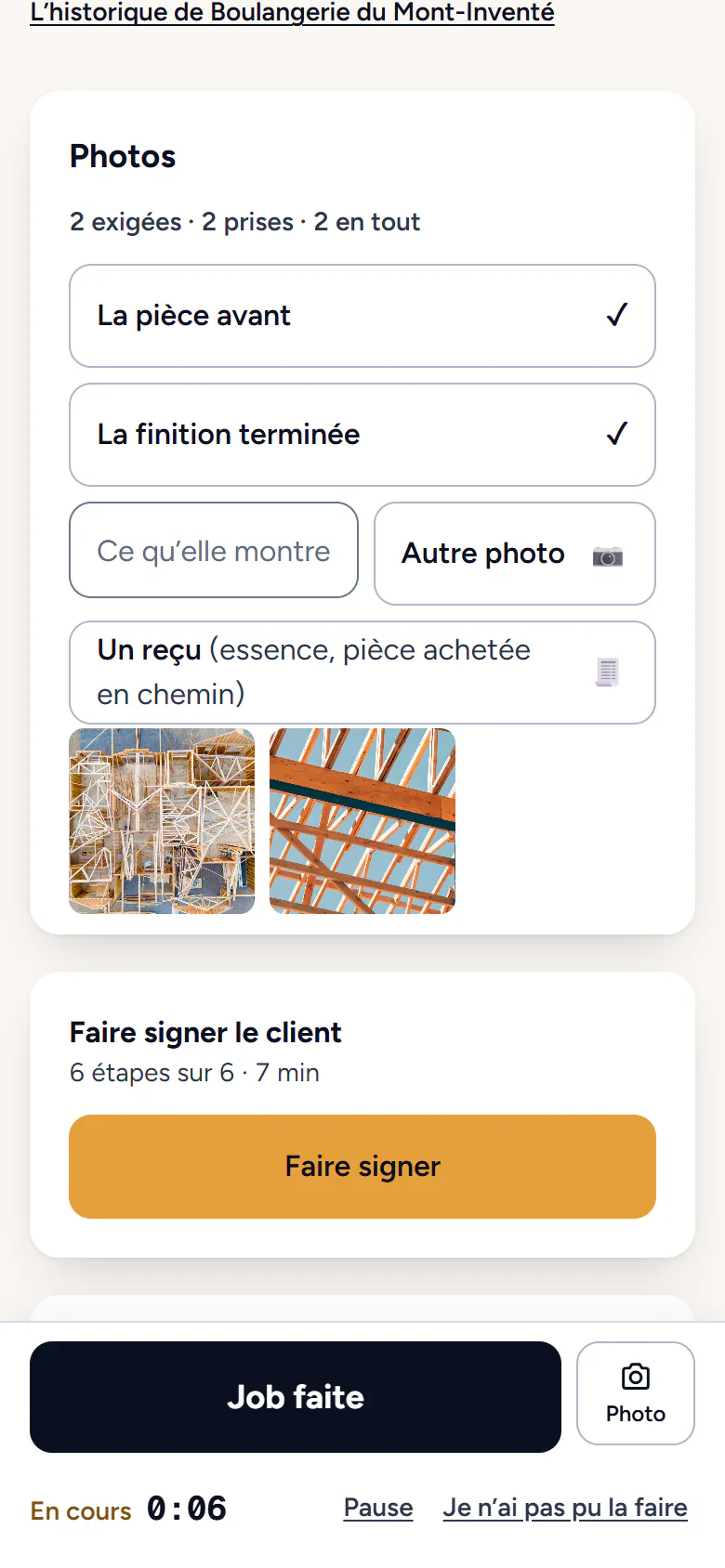
Avant, après
Ton client reçoit les photos de la visite sur sa facture.
6
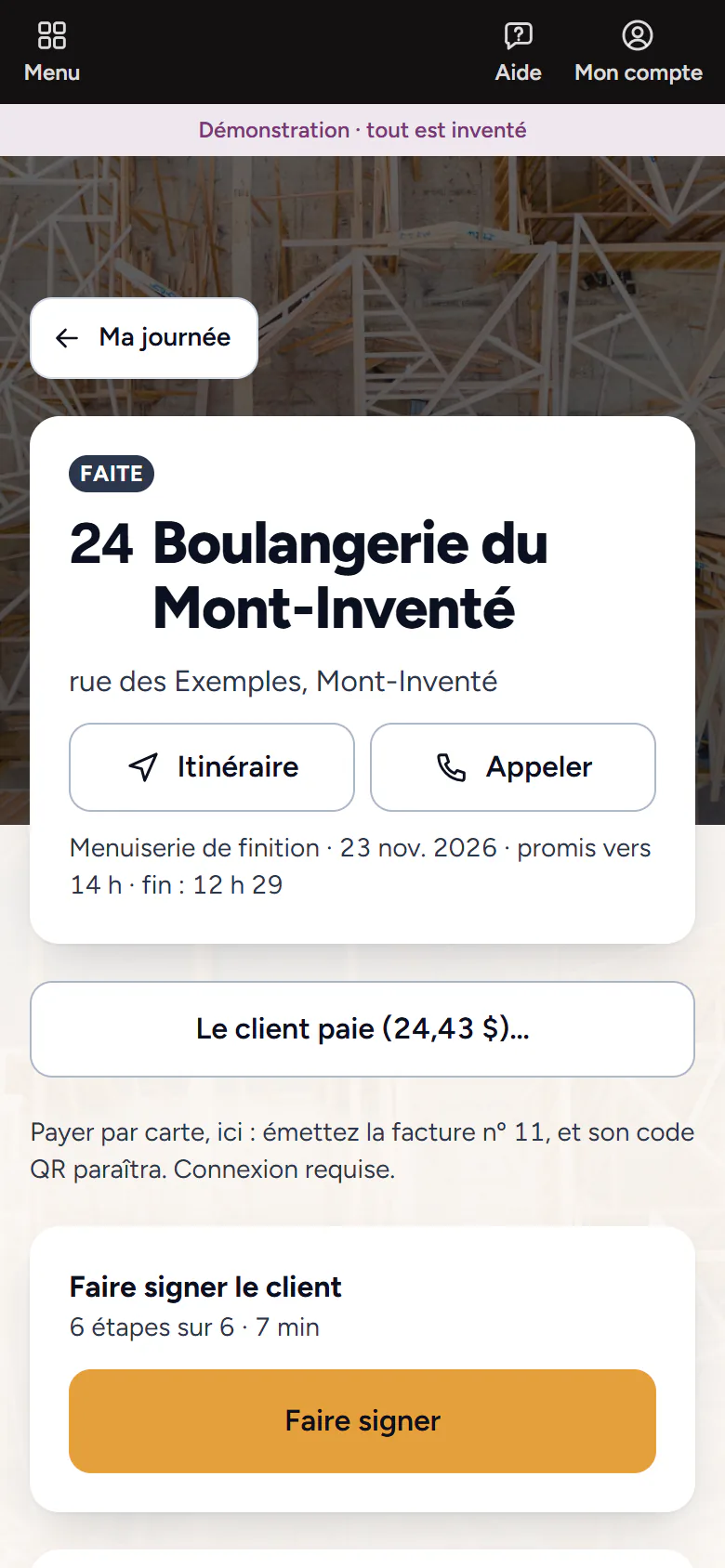
Faite
Il touche « Job faite ». Le chrono s’arrête, et la facture se prépare toute seule, en brouillon.
7
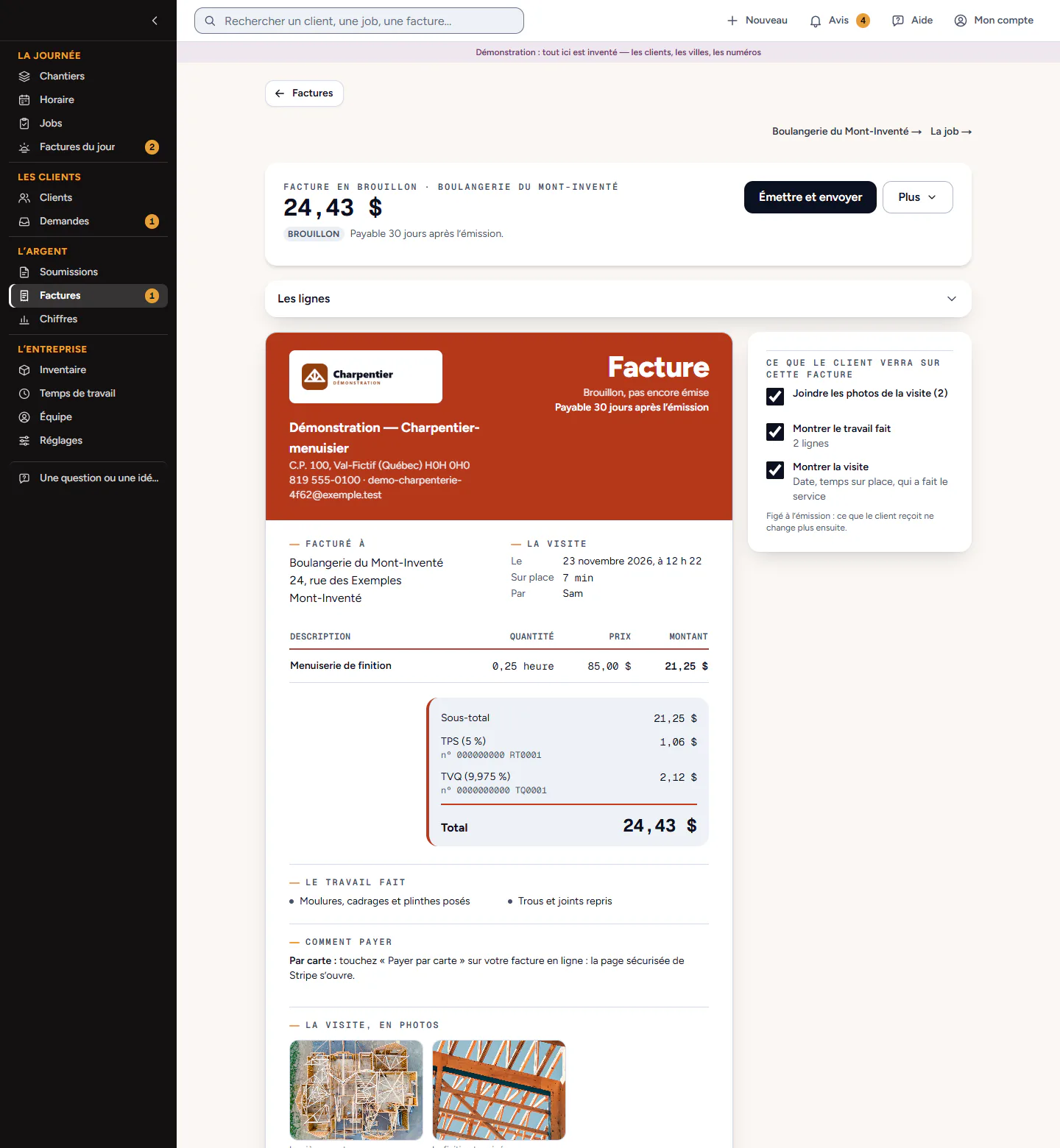
La facture, prête à la fin de la job
Ton logo en tête, la visite (le jour, l’heure, qui est venu), le travail fait et les photos. Elle attend ton accord en brouillon.
8
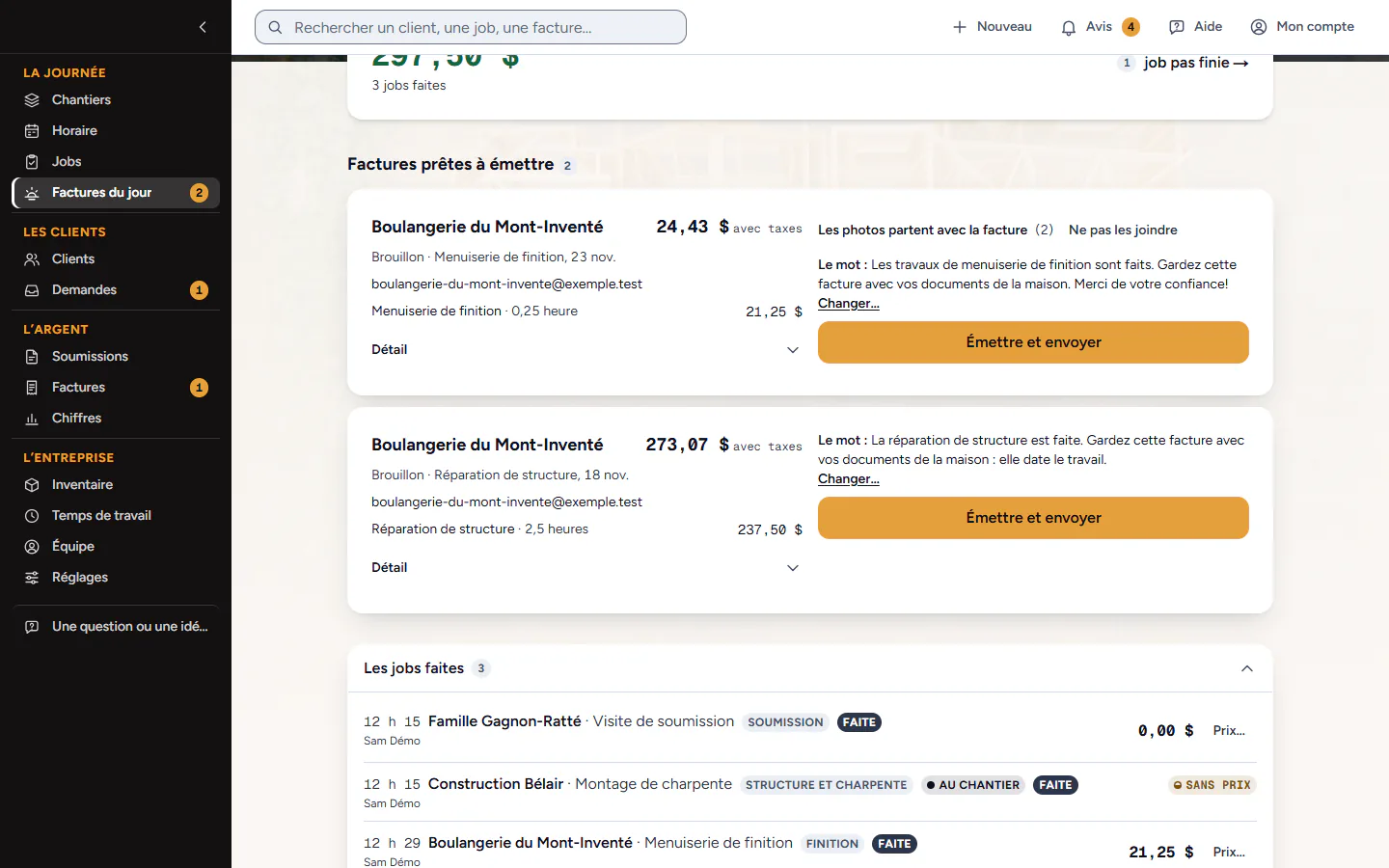
Factures du jour : tu émets, elles partent
Les factures de la journée t’attendent, les photos jointes. Un toucher, et chacune part à son client par courriel.
9
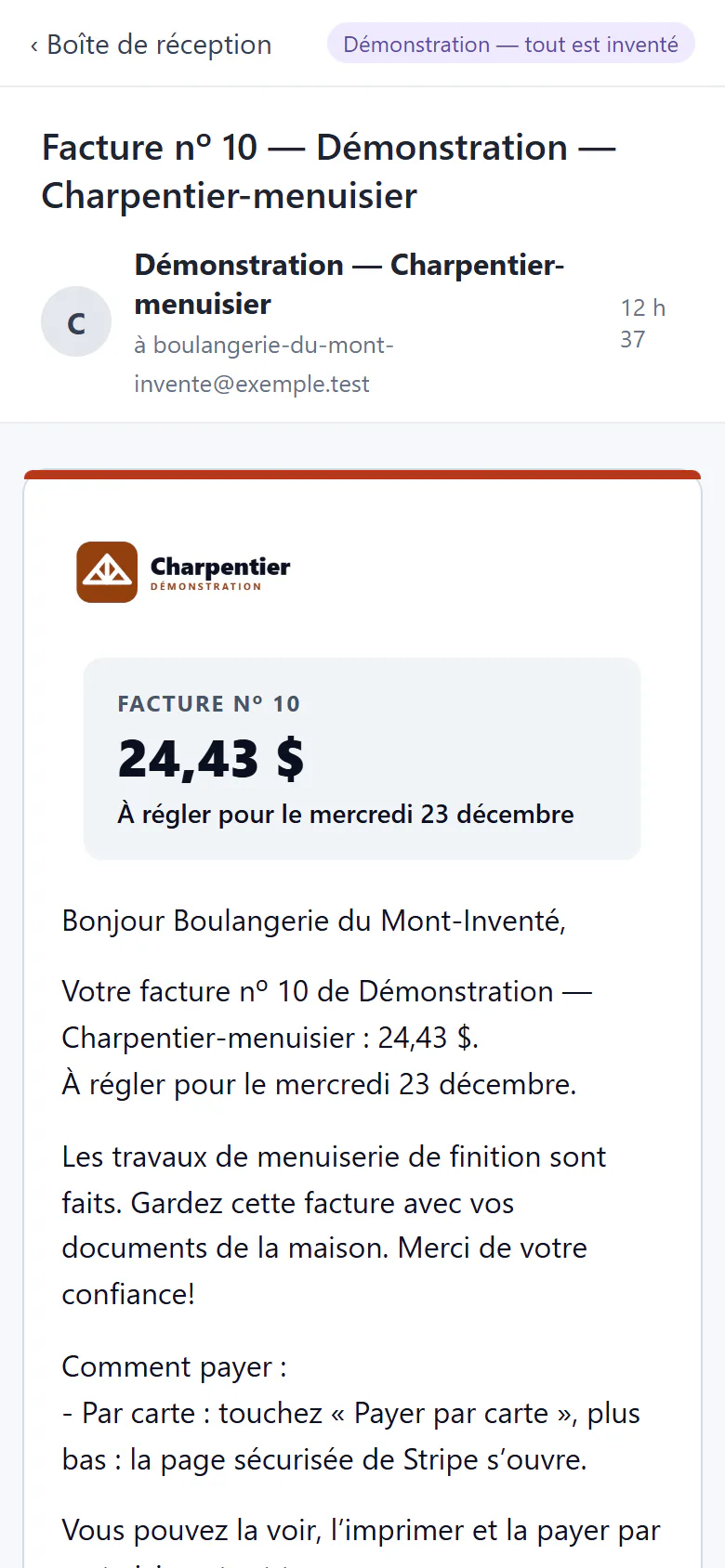
Le courriel que ton client reçoit
Ton logo, le montant, l’échéance, et « Payer par carte ». Montré ici dans une boîte de courriel générique.
10
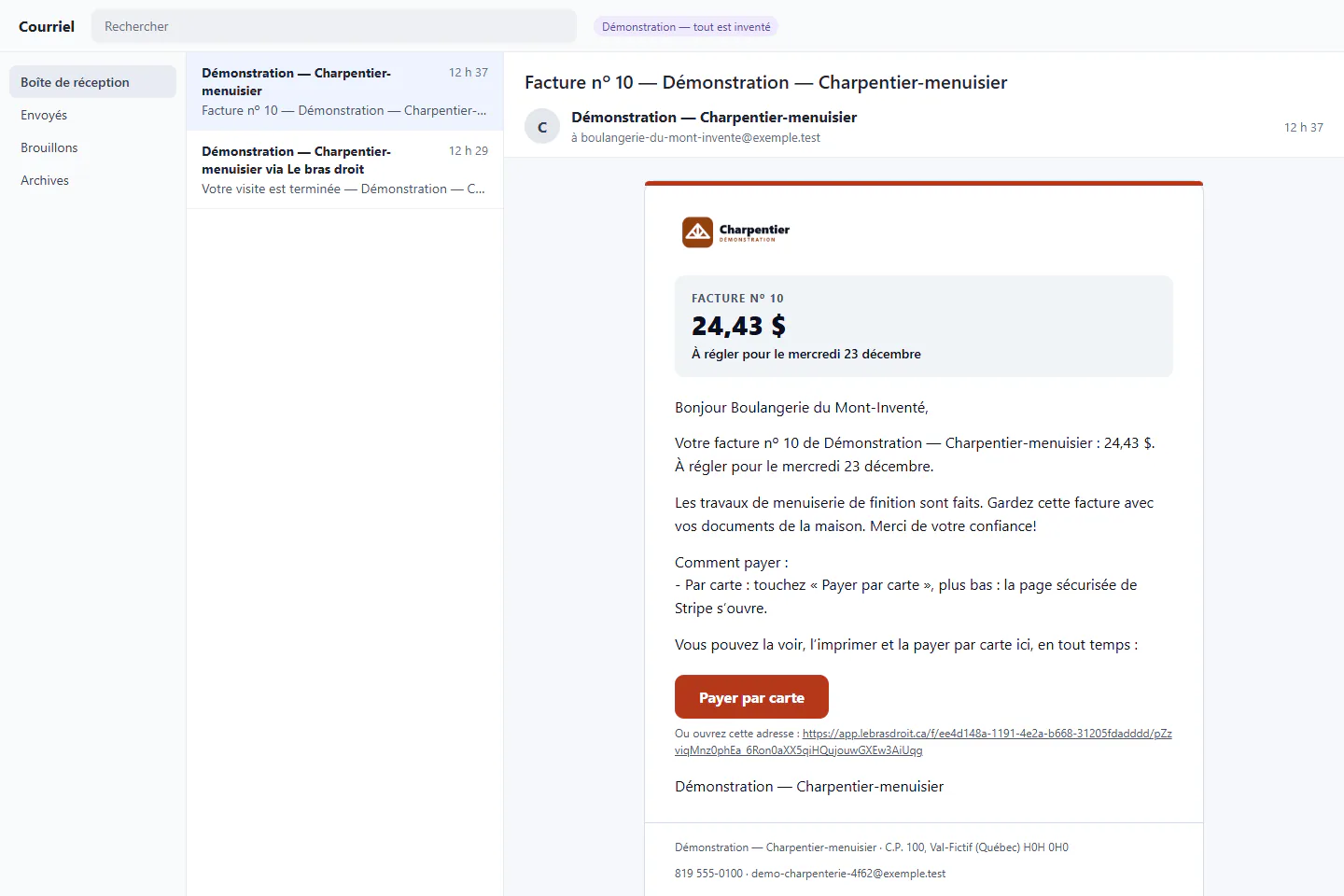
Le même courriel, à l’ordinateur
Le même message, lisible partout : le montant en tête, le bouton pour payer.
11
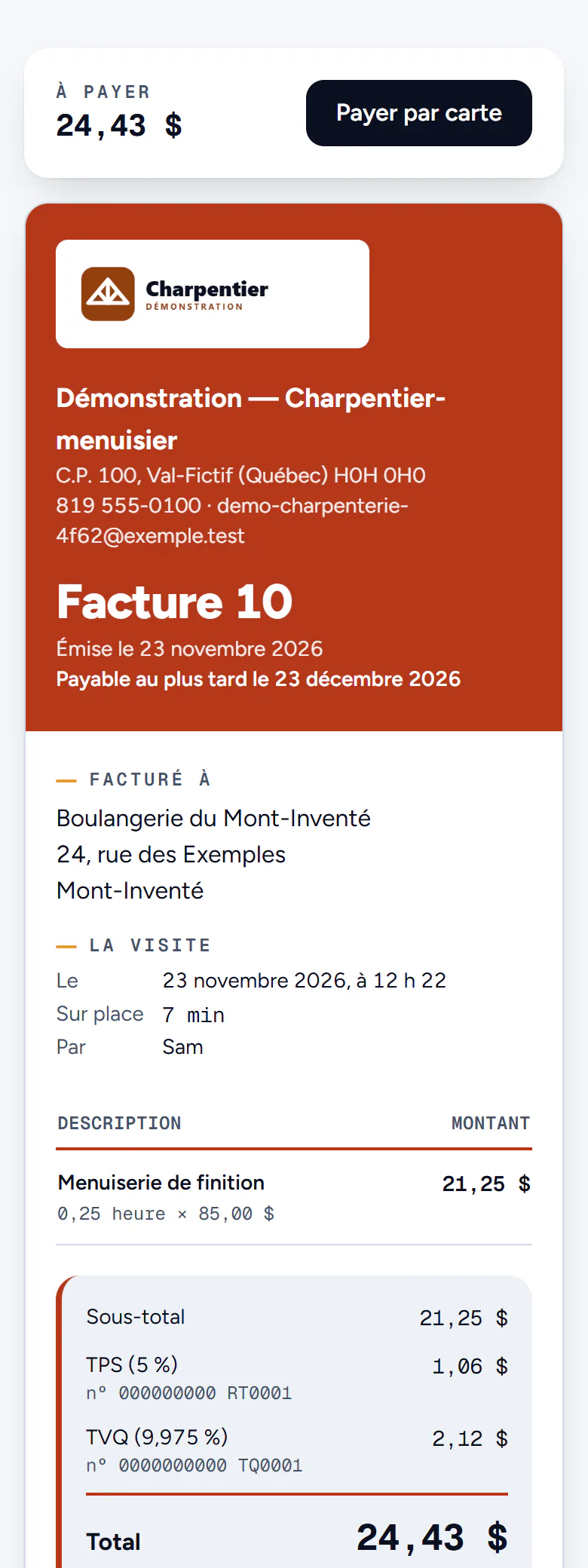
Sa facture, sans compte à créer
Le lien du courriel ouvre sa facture, à ton logo. Rien à installer, aucun mot de passe.
12
Les photos, puis « Payer par carte »
Il voit ce qui a été fait, en photos, et il paie par carte sur la page sécurisée de Stripe. L’argent va dans ton compte.

13
Payée en entier. Merci.
Le paiement s’inscrit tout seul sur la facture, avec son reçu. Tu n’as rien à entrer.
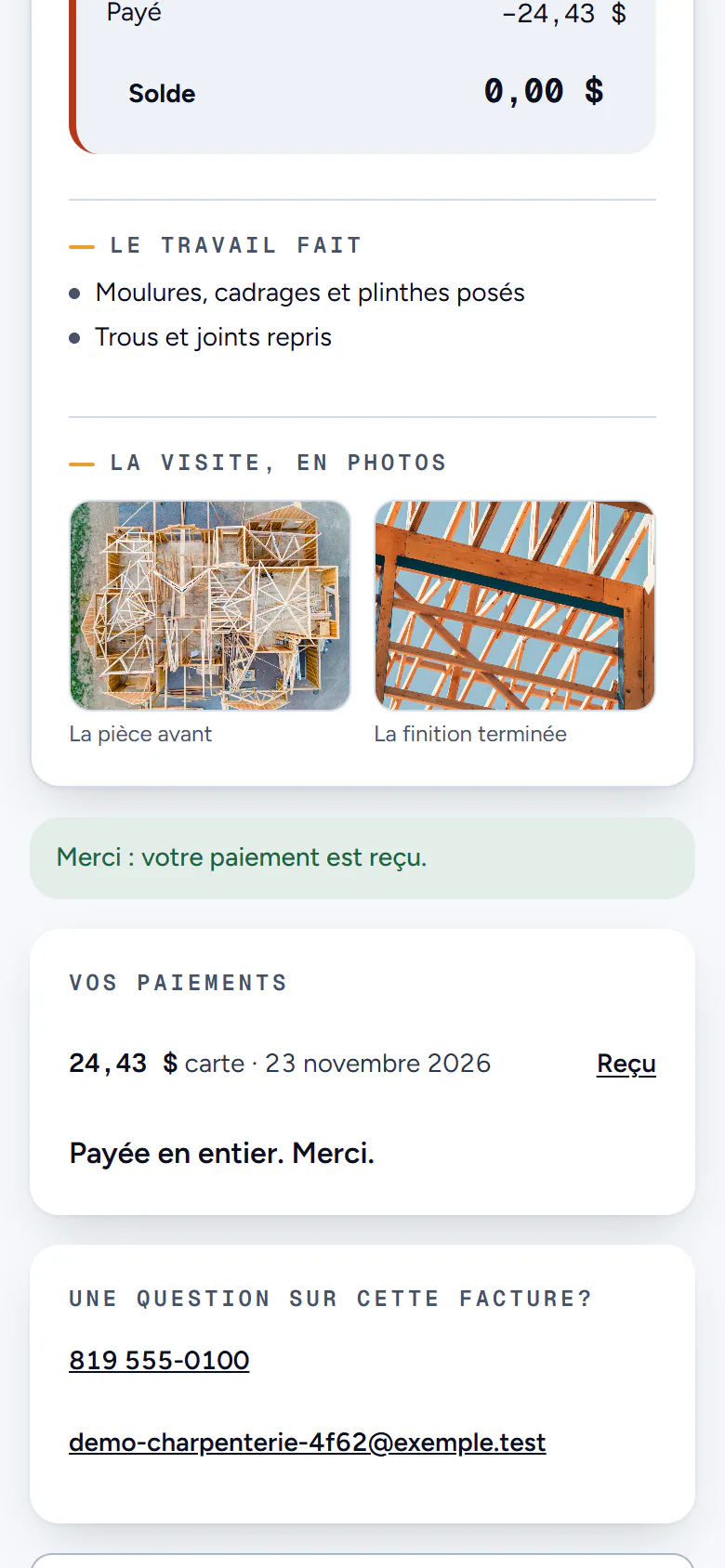


Captures de l’application réelle, sur une job inventée · du 11 novembre 2026 au 23 novembre 2026.
Les photos d’exemple ne montrent ni visage ni marque. Le courriel est montré dans une boîte de courriel générique, et le paiement par carte passe par un Stripe simulé : aucune carte, aucun argent.
Ton forfait
Choisis ce que le système fait pour toi
Trois forfaits. Commence par le plus petit : tu en changes en un clic. Sur chaque carte, la ★ montre ce que ça change pour ton métier.
Quel forfait pour toi?
Trois questions, vingt secondes.
L’essentiel
Pour qui : Tu travailles seul ou avec un ou deux aides, et tu veux lâcher le papier.
59,99 $ par mois
ou 575,90 $ à l’année, 20 % de moins
1 personne sur la route incluse, jusqu’à 3
Puis 8 $ par personne de plus
La menuiserie de finition, et la visite de soumission signée en ligne.
Ce qu’il fait :
- Ta journée sur ton téléphone, même sans réseau, et tes heures comptées seules.
- Tu envoies tes factures du téléphone le soir même, avec ton logo.
- Tes clients et leur historique au même endroit, importés de ton Excel.
- Le rappel part par courriel avant chaque visite, sans que tu y penses.
Le système
Pour qui : Tu as une petite équipe, du stock dans le camion ou des chantiers, et tu veux savoir ce qui rapporte.
99 $ par mois
ou 950,40 $ à l’année, 20 % de moins
2 personnes sur la route incluses, jusqu’à 6
Puis 8 $ par personne de plus
+39,01 $ : Tu sais ce que chaque job rapporte, ce que chaque camion porte, et tu mènes tes chantiers et ton équipe.
Le patio calculé de tes mesures; la feuille CCQ; le chantier par étapes.
Tout L’essentiel, plus :
- Tu sais ce que chaque job t’a rapporté, route et produits compris.
- Ton stock et celui de chaque camion : tu sais quoi charger le matin.
- Tes contrats d’entretien se renouvellent, et les visites s’étalent toutes seules.
- Ta soumission offre trois choix, et les quantités se calculent de tes mesures.
- Tes tournées sur la carte, et les garanties à surveiller trois mois d’avance.
Automatisé
Pour qui : Ton équipe roule, et c’est le suivi des clients qui te mange tes soirées.
199 $ par mois
ou 1 910,40 $ à l’année, 20 % de moins
5 personnes sur la route incluses, sans plafond
Puis 8 $ par personne de plus, 5,60 $ dès la 10e
+100 $ : Tes clients confirment, sont avertis, reçoivent tes relances et laissent leur avis sans que tu y touches.
Dans son rappel, ton client confirme sa visite d’un clic.
Tout le système, plus :
- Il est averti quand la visite change, et quand ton technicien part.
- Les factures en retard se relancent toutes seules, à 7, 14 et 21 jours.
- Après la visite, ton client reçoit son rapport et « Tout s’est bien passé? »
- Tes clients réservent eux-mêmes dans tes vraies disponibilités.
400 textos par mois inclus, d’un numéro d’ici à ton nom; 0,08 $ le texto au-delà, sur la facture du mois suivant.
Les messages au client partent une fois une adresse inscrite au bas de tes courriels et le message allumé dans l’application.
Le rappel par courriel est compris partout; par texto aussi, si tu branches ton propre compte Twilio. Les autres envois automatiques et les textos gérés par nous sont dans Automatisé.
Un agent vocal qui répond à tes appels manqués, en français, est en construction. Il n’a pas de date, et il ne se vendra pas avant que tu puisses l’essayer sur ton propre numéro.
Dans tous les forfaits
- Ton métier installé le premier soir : tes types de job, tes prix de départ, tes listes à cocher.
- Tes données sont à toi : importées de ton Excel, exportables en tout temps.
- Au mois, sans frais d’activation ni formation obligatoire. Tu montes, tu descends ou tu arrêtes quand tu veux.
Ma page
Ta page de réservation, à ton image
Pas de site web? Pas besoin. Ta page est prête dès l’inscription : un lien à mettre dans ta bio Instagram, sur Facebook ou sur ton site. Ton client choisit son service et sa plage, et c’est réservé en quelques touchers, sans se créer de compte.
Ce que tu y règles
- Tes services, leur durée et leur prix
- Les journées que tu ouvres aux réservations
- Ton modèle parmi trois, ta photo de couverture, ta couleur
- Ta phrase, tes photos et tes vidéos
- Le lien à copier et le code QR à imprimer

Le détail, pour les charpentiers-menuisiers
Ce qui accroche aujourd’huiCe qui fait perdre du temps, sans système.
- Le rapport de la CCQ à refaire le 14 au soir, à partir de bouts de papier
- Les travaux supplémentaires acceptés à l’oral, qui deviennent une chicane à la facture
- Les cartes de compétence qui expirent sans que personne s’en aperçoive
- Le ratio apprenti-compagnon à calculer de tête, trois chantiers à la fois
- Le bois commandé une deuxième fois parce que personne ne sait ce qui reste sur place
Ce qui est nouveauCe qui vient d’arriver pour ton métier, et ce qui arrive avec sa date.
Nouveau
Ce qui vient d’arriver pour les charpentiers-menuisiers
Dès Le système
Les matériaux calculés d’une formule
Tu prends deux ou trois mesures au ruban, tu choisis l’ouvrage, et les lignes de ta soumission se remplissent : les paquets, les gallons, les sacs, la perte. Les taux viennent des fiches des fabricants et des guides du métier, et tu changes ceux de ton produit quand le tien diffère. À la job, le bureau voit ce qu’il faut charger et ce qui manque en main.
L’ouvrage installé pour ton métier :
- Patio de bois sur poutre et poteaux, adossé à la maison
- Dès Le système
Le jour de pluie, d’un geste
Il pleut : « Jour de pluie » reporte seulement les visites qui se font dehors — celle du sous-sol reste —, chacune avec sa personne et dans l’ordre de sa route, au prochain jour que tu travailles ou à la date que tu choisis. Une journée de chantier reportée fait glisser d’autant celles qui la suivent. Avec Automatisé, chaque client reçoit son message; tant qu’aucun n’est parti, tu peux tout défaire.
Chez dix métiers : l’arboriculture, la charpenterie, l’excavation, la gestion parasitaire, la maçonnerie, le paysagement, la peinture, la piscine, le ramonage et la toiture, ceux dont des visites se font dehors. Ailleurs, tu coches toi-même les types de service qui se font dehors.
Ce qui est commencé ou fait ne bouge pas. Les messages attendent dix minutes avant de partir : le temps de voir une erreur de journée.
- Avec Automatisé
« Tout s’est bien passé? », après la visite
Après la visite — avec sa fin, ou le jour ouvrable suivant à 9 h —, ton client reçoit une seule question, et répond d’un toucher. Ton lien d’avis Google est offert sur sa page à tous de la même façon, qu’il réponde oui, non ou rien : c’est ce que demande la politique de Google. Un « non » te revient au bureau, avec ce qu’il a écrit, comme un problème à régler.
Par courriel. Au plus une question par client tous les 30 jours, et aucune après une visite de routine. Comme chaque message automatique, elle s’allume et s’éteint d’un toucher dans Réglages → Textos et courriels.
- Tous les forfaits
Tes jobs dans ton agenda
Une adresse secrète met tes jobs dans ton agenda Google, Outlook ou Apple — toutes, celles d’un technicien ou les tiennes —, sans compte à connecter. Dans l’autre sens, ce qui t’occupe dans ton agenda grise ta colonne de l’horaire, et personne ne te place une visite par-dessus.
Pour le propriétaire et le bureau : le technicien, lui, a sa journée dans l’application.
Ton agenda reçoit le type de service de la job, la ville, l’heure et qui la fait — le nom et l’adresse du client seulement si tu le choisis, jamais une note, un code d’accès, un prix ni un numéro de téléphone; de ton agenda, on ne garde que des heures.
- Tous les forfaits
Le transfert vers ta comptabilité
Le mois, le trimestre ou l’année sort prêt pour ton comptable : le fichier que QuickBooks Online importe et celui que Sage 50 importe, dans le format que chacun publie, et un CSV général, avec son journal qui balance, que tout comptable lit. Tes comptes se règlent une fois, et tes factures ne se retapent plus dans ces deux logiciels.
Acomba ne publie pas son format : le CSV général y entre par son module Trans-xls, vendu à part, ou se saisit. Dans QuickBooks Online et Sage 50, les notes de crédit et les paiements reçus se saisissent à la main : leur importation ne les prend pas.
Comment ça entre dans chaque logiciel - Tous les forfaits
Le rabais, la note de crédit, le reçu
Un rabais en montant ou en pourcentage, avant les taxes, sur ta facture comme sur ta soumission. Une facture envoyée ne se réécrit plus : tu la crédites, en tout ou en partie, par une note de crédit numérotée qui renvoie à la facture et que ton client reçoit comme elle. Et chaque paiement que tu inscris donne un reçu, sur la facture en ligne de ton client.
Le reçu part aussi par courriel quand ton client en a un et qu’une adresse est au bas de tes courriels.
- Tous les forfaits
La dictée, et la photo qui se reprend
La note de la visite, le problème d’un appel : tu les dictes au lieu de les taper au pouce. Et une photo demandée se prend autant de fois qu’il faut : « Encore une », sous le même nom.
La dictée passe par la reconnaissance vocale de ton navigateur, ou par le micro de ton clavier quand il n’en a pas.
Dès l’approbation Ton compte Google ou Microsoft 365 connecté et QuickBooks Online en direct, dès que chacun approuve l’application, sans date promise. Ce qui arrive
Ce que la loi demandeRBQ et CCQ
Il faut une licence RBQ : la sous-catégorie des charpentes de bois couvre aussi les travaux de bois et de plastique non structuraux. Sur un chantier assujetti à la loi R-20, chaque travailleur doit avoir un certificat de compétence de la CCQ. Le rapport mensuel est dû au plus tard le 15 du mois suivant, même si aucun travail n’a été fait, et le retard coûte 7, 11 ou 20 % selon le nombre de jours. Un agrandissement est toujours assujetti; certains travaux de rénovation résidentielle ne le sont pas.
Les heures de chacun sont au chrono, job par job, et le secteur se règle sur le chantier ou sur la journée : la feuille du 15 le lit là. Les cartes de compétence de chacun ont leur échéance, et elle se rappelle trente jours d’avance.
Tes modèles de job14 modèles, chacun avec sa durée et sa liste de vérification, et le formulaire d’inspection.
Ouvre un modèle pour voir sa liste.
Menuiserie de finition4 h
- Vérifier que le plancher est posé et la peinture faite avant de commencer
- Mesurer sur place : aucune moulure ne se coupe d’après un plan
- Noter les pieds posés au fur et à mesure, pas à la fin
- Poser les moulures, les cadrages et les plinthes
- Reprendre les trous et les joints avant de quitter la pièce
Photos : La pièce avant · La finition terminée
Pose de portes et fenêtres3 h
- Vérifier les dimensions de l’ouverture avant de déballer quoi que ce soit
- Vérifier l’aplomb et le niveau avant de fixer quoi que ce soit
- Isoler et calfeutrer le pourtour, et le montrer au client
Photos : L’ouverture avant la pose · L’unité posée et calfeutrée
Visite de soumission45 min
- Écrire ce que le client demande, dans ses mots, avant d’interpréter
- Vérifier si les travaux touchent à la structure — ça change la licence exigée
Photos : L’état des lieux · L’accès et le stationnement du camion
Réparation de structure2 h 30
- Étayer avant d’enlever quoi que ce soit
- Noter ce qui est remplacé, pièce par pièce, avec les formats
- Prévenir le client tout de suite si l’ouverture révèle plus que prévu
Photos : Le bris à découvert · La reprise terminée
Patio et platelage6 h
- Faire localiser les services souterrains avant de creuser les pieux
- Vérifier la profondeur de gel et le règlement municipal sur les garde-corps
- Monter la structure, vérifier les diagonales avant de visser le platelage
- Poser le garde-corps à la hauteur exigée et le vérifier au ruban
Photos : Le terrain avant · Le patio terminé avec son garde-corps
Montage de charpente7 h
- Vérifier la livraison contre le bon de commande avant que le camion reparte
- Tracer les murs selon le plan et vérifier les diagonales
- Poser les connecteurs et les ancrages exigés au plan, sans substitution
- Remplir la fiche : secteur, heures par travailleur, matériaux consommés
Photos : La charpente montée, avant le revêtement · Les ancrages posés
Structure de toit7 h
- Vérifier la livraison des fermes contre le plan d’ingénierie avant de lever quoi que ce soit
- Confirmer l’espacement et le contreventement temporaire avant le levage
- Poser les fermes et vérifier l’aplomb avant de les clouer définitivement
- Installer le contreventement permanent immédiatement — une ferme non contreventée peut s’effondrer
Photos : Les fermes livrées, avant le levage · La structure de toit contreventée
Construction d’escalier5 h
- Mesurer la hauteur totale et le giron disponible sur place, jamais d’après un plan
- Calculer le nombre et la dimension des marches selon le Code de construction du Québec
- Assembler le limon et les marches, vérifier le niveau à chaque marche
- Poser la main courante et le garde-corps à la hauteur exigée
- Vérifier la solidité de l’ensemble avant de l’ouvrir à la circulation
Photos : L’escalier terminé · Le garde-corps et la main courante
Installation d’armoires5 h
- Vérifier les dimensions des caissons contre le plan de cuisine avant de déballer
- Repérer les montants pour la fixation avant de percer
- Poser les caissons de base à niveau, puis les hauts
- Ajuster les portes, les tiroirs et poser la quincaillerie
- Poser le comptoir et calfeutrer les joints visibles
Photos : Avant · Les armoires posées et ajustées
Inspection avant fermeture des murs1 h
- Vérifier que la structure, la plomberie et l’électricité restent accessibles pour l’inspection
- Mesurer et noter l’humidité du bois d’ossature avant la fermeture
- Noter les correctifs demandés, avec un délai
- Ne fermer aucun mur tant que le correctif n’est pas réglé et approuvé
Photos : Chaque mur ouvert, avant de le fermer · Les correctifs, une fois faits
Sortie d’urgence hors heures1 h 30
- Confirmer l’adresse et la nature du problème avant de partir
- Étayer ou sécuriser la structure en priorité
- Protéger le bâtiment des intempéries en attendant la réparation complète
Photos : Le problème constaté · La protection ou la réparation temporaire
Suivi de chantier30 min
- Noter si la météo a bloqué des travaux depuis la dernière visite
- Vérifier la sécurité du chantier : garde-corps, échafaudage, signalisation
- Faire le point avec le client sur la suite des travaux
Réparation de structure de toit2 h
- Localiser la partie atteinte (chevron, ferme, pontage) avant de proposer une réparation
- Vérifier les appuis et le contreventement autour de la zone
- Renforcer ou remplacer les pièces atteintes, et vérifier l’aplomb avant de partir
Photos : Le bris constaté · La réparation terminée
Finition de sous-sol7 h
- Vérifier l’humidité des fondations avant de fermer un seul mur
- Isoler et poser le pare-vapeur selon le Code de construction du Québec
- Construire l’ossature secondaire : murs, plafond suspendu ou non
- Prévoir les sorties de plomberie et d’électricité avant de fermer
- Vérifier qu’un détecteur de monoxyde de carbone est prévu si une source de combustion est présente
Photos : Le sous-sol avant · L’ossature avant fermeture
Le formulaire d’inspection installé
Rapport d’inspection avant fermeture
Rempli sur le téléphone, sur place, même sans réseau. Tu ajoutes ou retires une question sans appeler personne. Le client le relit dans son dossier. Sans réseau, la journée continue : chaque geste attend dans le téléphone et part seul au retour du signal.
- Ce qui est prêt à fermer
- 6 choix
- Où la lecture d’humidité la plus élevée a été prise
- 7 choix
- Séchage ou ventilation requis avant de fermer
- oui ou non
- Contreventement permanent posé et cloué partout
- oui ou non
- Connecteurs ou ancrages manquants ou mal posés
- un nombre (ancrages)
- Correctifs à régler avant la fermeture
- un nombre (correctifs)
- Ce qui reste à passer avant de fermer
- 6 choix
- Verdict de l’inspection
- 4 choix
- Ce qui doit être corrigé avant qu’un mur soit fermé
- une ligne de texte
C’est un point de départ. Tu ajustes les durées à ta façon de travailler, dans les réglages, quand tu veux.
Comment ça se noteSur le téléphone, sans arrêter la job.
Gants, poussière, souvent debout sur un échafaud ou sur une échelle. L’écran se touche d’un pouce : jamais à deux mains, jamais avec la précision du bout du doigt.
C’est cette réalité-là qui décide des écrans, pas la mode du moment. Prendre une note ne doit jamais arrêter la job.
Relevé
Les heures, par travailleur, par job et par secteur
Le secteur se note au moment du pointage. Si tu refais les heures le 14 au soir, elles sont approximatives, et c’est l’approximation qui coûte des pénalités.
Signature
Les extras, avant de les faire
Un extra accepté à l’oral n’est pas un extra : c’est une chicane pour plus tard. Signé sur le téléphone au moment de l’entente, il va sur la facture.
Photo
La structure avant qu’elle soit recouverte
Ce qui est derrière le gypse ne se voit plus. La photo prise avant de fermer le mur est la seule preuve qui reste, et c’est celle qu’un tribunal regarde.
Case à cocher
La livraison de bois, comparée au bon de commande
Une livraison se vérifie pendant que le camion est encore là, pas trois jours plus tard quand le bois est déjà monté.
Les messages à tes clientsLe rappel avant la visite, et le mot après, dans les mots de ton métier.
Messages
Bonjour Marc, ton entreprise est chez vous demain jeudi à partir de 9 h. Prévoyez un accès pour le camion et un endroit où décharger le bois.
après la visite
L’ouvrage d’aujourd’hui est fait. Ce qui a avancé, en détail : app.lebrasdroit.ca/v/… — ton entreprise
Parfait, merci!
Un exemple, avec un client inventé.
Le forfait « Automatisé »
Tu n’as pas écrit ce message
Un rappel part avant la visite, tout seul, au nom de ton entreprise, et tu ne l’as pas relu. Ce qui change, ce n’est pas le texto : ton client sait d’avance à quelle heure tu passes.
- Écrit pour ton métier
- Pas un gabarit générique où tu remplaces des mots. Celui-là parle de ce que font les charpentiers-menuisiers, avec les consignes qui comptent.
- Modifiable
- C’est un point de départ. Tu le changes dans Réglages → L’entreprise, sous Textos et courriels, avec tes mots, quand tu veux.
Ta saisonQuand tu es débordé, et le bon moment pour commencer.
Quand tu es débordé
De juin à octobre, surtout en août
Le bon moment pour commencer
De la mi-janvier à mars
Dans la construction, l’emploi recule de 8,6 % en janvier par rapport à la moyenne de l’année et monte de 5,5 % en août : plus de quatorze points d’écart. En janvier, tu as le temps de mettre un système en place; en août, tu ne réponds même plus au téléphone. Évite de commencer le 15 du mois, la date du rapport de la CCQ, ou pendant les deux semaines des vacances de la construction.
Le guide qui installe ton compteIl tape dans les vrais champs, devant toi, étape par étape.
Le guide de l’application
Il installe ton compte devant toi
Tu arrives sur ta journée, et une carte « Pour bien partir » dit ce qui reste à régler. Le guide ne pose qu’une question : « Avec des exemples » ou « Avec mes vraies infos ». Puis il tape dans les vrais champs, devant toi, et passe à l’étape suivante quand tu le dis.
L’essentiel
7 étapes : prêt pour une vraie journée.
- Ton entreprise
- Ton premier client
- Tes prix
- Qui fait la route
- Ta première job
- Ta première facture
- Être payé par carte
Toutes les fonctions
Chaque fonction, par chapitres, dans l’Aide. Une étape passée se reprend plus tard.
- L’essentiel
- La journée
- Les clients
- L’argent
- Le matériel
- L’équipe
- Les connexions
- Les particularités de ton métier
- Il s’arrête avant ce qui sort de ton entreprise. Inviter une vraie personne, écrire à un vrai client, émettre une facture, brancher Stripe, Google ou QuickBooks : il met l’anneau sur le bouton, dit ce qui va se passer, et c’est toi qui touches.
- Tu restes au volant. « Je le fais moi-même », « Passer », ou « Plus tard » : il ne revient pas tout seul, et tu le reprends dans l’Aide, là où tu l’as laissé.
Les particularités de ton métier
Le dernier chapitre du guide avancé, tiré de ce que ton métier porte et de ce que ton forfait ouvre.
- La feuille de temps CCQdès Le système
- Les heures de chacun, par secteur, en temps simple, temps et demi et temps double : le rapport mensuel est prêt à recopier le 15.
- Le travail de plusieurs jours, en chantiersdès Le système
- Ouvert d’une soumission acceptée, le prix convenu devient le contrat : ses étapes et ses versements au même endroit. Avec L’essentiel, pas de chantier : tes journées se posent comme des jobs séparées.
- Les journées du chantier, et « jour 3 sur 5 »dès Le système
- Une seule fenêtre : le client, le premier jour, combien, qui mène l’équipe et qui vient avec. Chaque journée paraît à l’horaire et au téléphone du technicien.
- Les messages de ton métier
- Écrits d’avance. Tu les envoies d’un toucher; avec Automatisé, ils partent seuls.